
SSDトラブルの初動と相談先を整理
SSDが急に認識されない原因と修復の流れ【Windows・Mac対応】

昨日まで普通に使えていたSSDが、突然どこにも表示されない。
WindowsでもMacでも起きるこの症状は、原因が一つではありません。
例えば、USB変換ケーブルの不調のように軽い要因で直ることもあれば、
SSD本体の制御が不安定になり、短時間の通電でも状況が悪化するケースもあります。
焦って操作を続けるほど、復旧の難易度が上がりやすい点がSSDトラブルの怖さです。
この記事では、SSDが認識されないときに考えられる原因を、WindowsとMacの両方の視点で整理し、
自分で確認できる範囲の切り分け手順、避けたい行動、相談から復旧までの流れをまとめます。
後半では、全国宅配対応の専門ラボとして秋葉原データ復旧スクラッチラボも紹介します。
この記事で分かること
- SSDが突然認識されないときに多い原因パターン
- WindowsとMacでの切り分けのコツ
- やってはいけない行動と、守るべき初動
- 復旧までの一般的な流れと、相談時に伝えるべき情報
- 専門ラボに任せる判断基準とおすすめ業者
重要SSDが認識されないとき最初に守るべきこと
いきなり結論から言うと、SSDが突然認識されないときに一番大切なのは、むやみに通電や書き込みを繰り返さないことです。
HDDと違って異音などの分かりやすい前兆が出ないぶん、気づいた時点で状況が大きく進んでいる場合があります。
絶対に避けたい行動
- 認識しないのに、何度も抜き差しや再起動を繰り返して粘る
- OSの案内に従って初期化や修復を押してしまう
- 復元ソフトを走らせて、保存先を同じSSDにしてしまう
- フォーマットを促される画面のまま操作を進める
- 容量が不自然でも、そのままファイルを移動や削除する
まずやるべきこと
- 作業を止めて、今の状況をメモする
- いつから症状が出たか、直前に何をしていたかを整理する
- SSDの型番、容量、接続方式を確認して控える
- 守りたいデータの優先順位をざっくり決める
ここでいう接続方式は、内蔵SSDか外付けSSDか、USBケース経由か、パソコンに直結しているか、といった違いです。
同じSSDが認識されないでも、切り分けや対応が大きく変わります。
SSDは、軽いきっかけで突然見えなくなることがあります。
その時点で粘って操作すると、残っていた読み取りの余地が減るケースがあります。
迷ったら、情報整理を先に進めることが安全です。
基礎整理|SSDが認識されないとは何が起きている状態か
SSDが認識されないという言葉は、実は複数の状態をまとめて指しています。
まずは、自分の症状がどれに近いかを把握すると、その後の切り分けが早くなります。
症状は大きく5つに分かれる
- そもそも接続しても無反応で、一覧に出てこない
- 一覧には出るが、容量が不自然に見える
- ディスクとしては見えるが、フォーマットを促される
- 見えるが開けない、アクセスが極端に遅い
- 一瞬見えるがすぐ消える、抜き差しで挙動が変わる
例えば、ケーブルやケースの不調なら、別のケーブルで安定することがあります。
一方、容量が不自然、フォーマット要求、見えたり消えたりする、といった挙動は、SSD側の制御が不安定になっている可能性も出てきます。
ここを混同すると、軽い切り分けで済むはずが、余計な通電で難しくなることがあるため、症状の分類が大切です。
WindowsとMacで見え方が違うことがある
同じSSDでも、Windowsはディスクとして検出しているのにエクスプローラーに出ない、
Macはディスクユーティリティには出るのにFinderに出ない、ということがあります。
これは、ファイルシステムやパーティションの扱い、セキュリティ設定、OSのマウント方法の違いで起きます。
ただし、OS側の問題に見えても、元をたどるとSSDが不安定で正常に情報を読めていない場合もあります。
だからこそ、次章の原因パターンを知ったうえで、切り分けは慎重に進めるのが安全です。
原因SSDが急に認識されない主な原因
SSDが認識されない原因は、パソコン側とSSD側、そして接続の途中にある機器側に分かれます。
ここでは多い順に、現場でよく見るパターンを整理します。
原因1:USBケーブル、USBポート、変換アダプタ、外付けケースの不調
外付けSSDの場合、原因の中で一番最初に疑うべきなのが、接続の途中にある部品です。
ケーブルは見た目が綺麗でも内部が弱っていることがあります。
USBポート側の相性や電力供給の差で、認識が不安定になることもあります。
- 別のケーブルで試すと安定する
- 別のUSBポートだと見える
- ハブ経由だけ不安定で、直結だと安定する
- 別のパソコンでは見える
こうした挙動なら、SSD本体ではなく接続周りの可能性が上がります。
ただし、見えたり消えたりする症状は、接続の問題とSSD側の不安定が混ざっているケースもあるため、短時間で確認して長時間の粘りは避けるのが安全です。
原因2:WindowsやMacの設定やドライバ、マウントの問題
SSDが接続されているのに、画面上に出ないケースでは、OS側の扱いが原因になることがあります。
代表的には、ドライブ文字が割り当てられていない、パーティションが認識されていない、Macでマウントが外れている、といった状態です。
ただし、ここで強い操作をすると取り返しのつかない変更が起きることがあるため、後述する安全な切り分けの範囲だけにとどめるのがポイントです。
原因3:ファイルシステムやパーティション情報の破損
SSD本体は見えるのに、フォーマットを促される、容量が変、フォルダが開けない、といった症状は、このパターンが多いです。
直前に強制終了があった、抜き差しが多かった、別OS間で使い回していた、という状況があると起きやすくなります。
ここで注意したいのは、OSが提示する修復操作や初期化が、データを守る動きとは限らない点です。
重要データがある場合は、軽い確認で止めて相談に切り替えるほうが安全です。
原因4:SSDの制御が不安定になっている
SSDは内部の制御が複雑です。
そのため、ある日を境に突然認識されなくなったり、容量がおかしく表示されたり、接続直後だけ見えてすぐ消える、といった挙動が起きることがあります。
こうした症状は、通電を続けるほど状況が変化しやすい傾向があります。
もし、他のケーブルや別パソコンでも同じ症状なら、SSD本体側の可能性が高くなります。
この場合、自己判断での修復操作よりも、専門ラボでの対応が現実的な選択肢になります。
原因5:暗号化、セキュリティ設定、権限の問題
会社のパソコンや管理が厳しい環境では、暗号化や権限の影響で、別端末から見えないケースがあります。
Macではユーザー権限やセキュリティ設定が原因で、Finderに出ないだけのこともあります。
ただし、ここを見誤って不要な初期化や再設定をしてしまうと、かえってデータへの道を狭めることがあります。
安全にできる切り分け手順|WindowsとMacで確認するポイント
ここからは、データを守る前提で、比較的安全にできる範囲の切り分けをまとめます。
重要なのは、確認は短時間で、状況が悪化しそうなら即停止することです。
共通:まず接続周りを疑う
- 別のケーブルに替える
- USBハブを外してパソコン直結にする
- 別のUSBポートに挿す
- 可能なら別のパソコンで一度だけ確認する
ここで一瞬でも認識した場合、コピーなどの作業を始めたくなりますが、状態が不安定なら長時間のアクセスは避けてください。
大切なデータがある場合は、見えたという事実と挙動を記録して相談材料にするほうが安全です。
Windows:ディスクの管理で存在だけ確認する
Windowsでは、エクスプローラーに出ない場合でも、ディスクの管理にSSDが表示されることがあります。
ここでやるべきは、存在の確認までです。
作成や変換の案内が出ても、その場で進めないことが重要です。
記録しておくと良い項目
- SSDが表示されるか、表示されないか
- 容量が正常に見えるか、不自然か
- 未割り当てのように見えるか
- フォーマット要求のような表示が出るか
Mac:ディスクユーティリティで見えるか確認する
Macでは、Finderに出ない場合でも、ディスクユーティリティに出ることがあります。
ここでも、まずは見えるかどうか、容量がどうか、という確認にとどめるのがポイントです。
修復ボタンが押せる状態でも、重要データがある場合は慎重に判断してください。
重要データがあるSSDは、OSの修復機能を何度も試すより、状態の記録と相談に切り替えたほうが安全な場面があります。
目の前のボタンが正解に見える時ほど、一度手を止めて整理するのがコツです。
流れSSD修復の流れ|自分でできる範囲と専門対応の境界
SSDのトラブル対応は、何でも自分で直すのが正解ではありません。
大切なのは、どこまでが安全な範囲で、どこから先が専門対応の領域かを理解することです。
ここでは一般的な流れを、判断の分岐点つきで整理します。
ステップ1:状況整理と情報のメモ
まずは、次の情報をまとめます。
この情報は、相談時の説明がスムーズになり、不要なやり取りを減らせます。
- SSDの型番と容量、内蔵か外付けか
- WindowsかMacか、どちらで使っていたか
- いつから、どんなきっかけで症状が出たか
- 表示されないのか、見えるが開けないのか
- 最優先で必要なフォルダやデータは何か
ステップ2:接続周りの短時間チェック
外付けならケーブルとポートの確認を短時間で実施します。
ここで安定するなら、接続周りの可能性が上がります。
ただし、状態が不安定なら無理に作業を進めず、相談に切り替える判断が安全です。
ステップ3:OS上で存在確認まで行う
Windowsならディスクの管理、Macならディスクユーティリティで、SSDが見えるかを確認します。
ここで重要なのは、操作で状態を変えることではなく、観察と記録です。
ステップ4:大切なデータがある場合は無理に修復を進めない
フォーマット要求、容量が不自然、見えたり消えたりする、アクセスが極端に遅い。
こうした症状がある場合、自己流の修復を進めるほど状況が変わりやすいことがあります。
重要データがあるなら、ここで専門相談に切り替える判断が結果につながりやすくなります。
ステップ5:専門側の対応は、診断から復旧結果の提示へ進む
専門ラボに相談した場合、一般的には次の流れで進みます。
現場での処理内容は症状によって変わるため、ここでは全体像として理解してください。
- ヒアリングと受付、媒体情報の確認
- 状態確認と方針の整理
- 安全性を優先した読み取りの設計
- 必要データの優先順位に沿った取り出し
- ファイルリストや結果提示による確認
SSDは、状況によっては読み取りの窓が短いことがあります。
そのため、重要データほど早い判断が有利になるケースがあります。
迷う時間を減らすためにも、この記事のチェック項目を使って状況を整理しておくと安心です。
選択SSDが認識されないときのおすすめ相談先
SSDが突然認識されない症状は、軽い接続トラブルから、専門対応が必要な状態まで幅広いのが特徴です。
とくに、容量が不自然、フォーマット要求、見えたり消えたりする、といった挙動がある場合は、
専用設備と経験がある専門ラボに相談するほうが安全です。
秋葉原データ復旧スクラッチラボ(全国宅配対応可能)
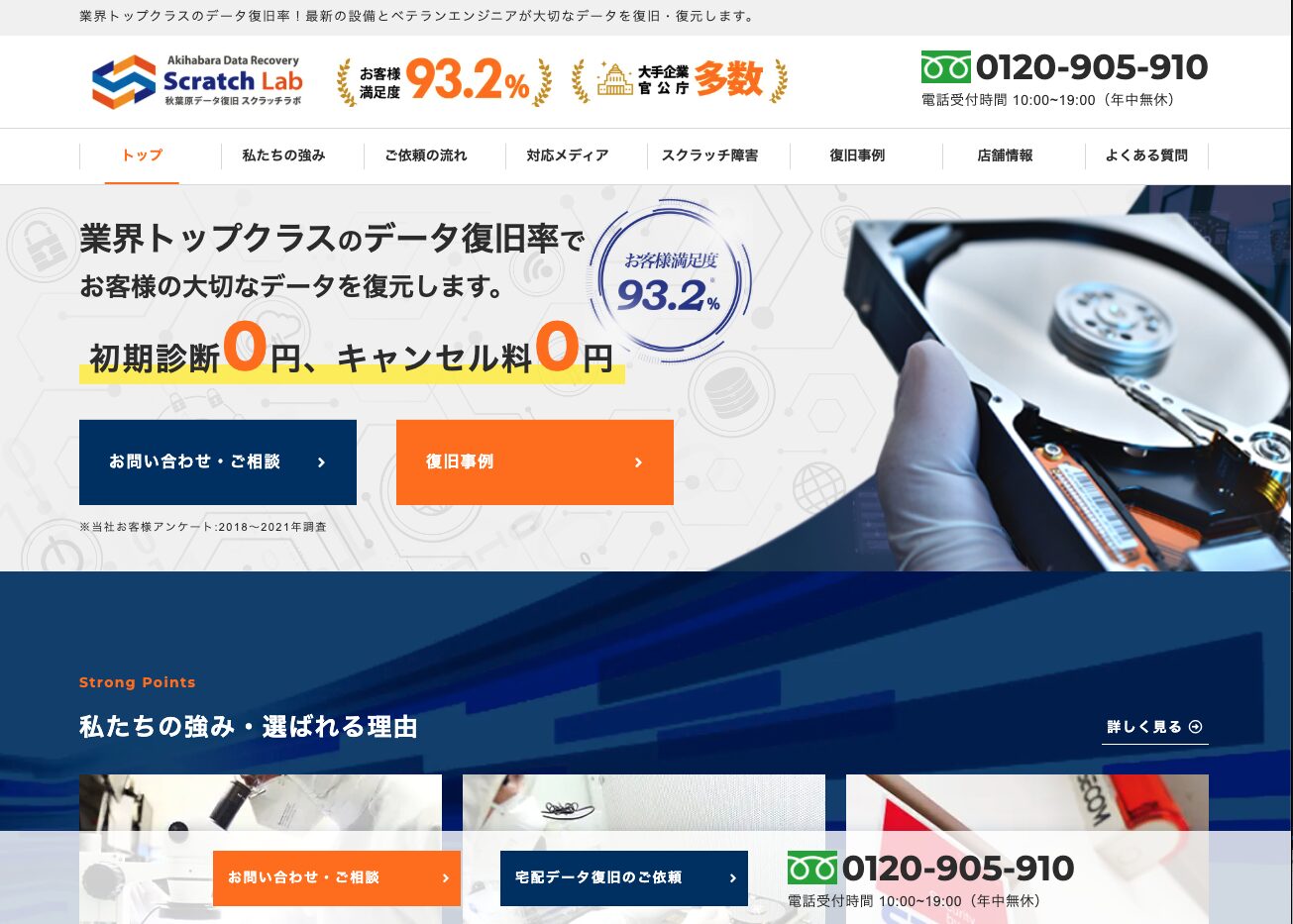
秋葉原データ復旧スクラッチラボは、東京・秋葉原に拠点を構えるデータ復旧専門ラボです。
全国宅配に対応しているため、遠方からでも相談しやすい点が特徴です。
SSDの認識トラブルのように原因が広いケースでも、状況整理から進めやすく、
HDDやNAS、RAIDなどを含む幅広い媒体の相談先として検討できます。
重要データがあるSSDで、自己流の操作に踏み切る前に相談したい。
あるいは、他社で難しいと言われた媒体を改めて検討したい。
そういった場面で、専門ラボという選択肢は安心材料になりやすいです。
スクラッチラボが向いているケース
- SSDが突然まったく認識されなくなった
- 容量が不自然、フォーマット要求が出る
- 見えたり消えたりして挙動が安定しない
- 業務データや納期が絡むデータを早く取り戻したい
- 他社で難しいと言われたが、可能性を探したい
相談前に伝えるとスムーズな情報
- SSDの型番、容量、内蔵か外付けか
- 使用していたOSがWindowsかMacか
- いつから、どんなきっかけで認識しなくなったか
- フォーマット要求や容量表示など、画面に出た内容
- 最優先で必要なフォルダやデータの種類
実際の復旧事例はこちら(URL:
https://media-sos.com/case/)
口コミ(Googleレビュー)




よくある質問|SSDが認識されないときの不安を整理

大切なデータがある場合は、長時間のコピーで負荷をかける前に、挙動を記録して相談に切り替えるほうが安全です。
まずはケーブルやポートの確認を短時間で行い、安定して見える状態かどうかを判断材料にしてください。


大切なデータがある場合は、そのまま進めるのはおすすめできません。
画面の表示内容を控えて、切り分けと相談を優先すると安全です。
ただし、挙動が不安定なSSDに何度も通電を続けると、状況が変化することがあります。
できる範囲の確認は短時間で止めて、重要データがあるなら早めに相談するのが安心です。
この6点をまとめると話が早くなります。
可能なら、ディスクの管理やディスクユーティリティに表示された状態も控えると、状況整理がスムーズです。
まとめ:SSDが認識されないときは、操作より先に状況整理
SSDが突然認識されないトラブルは、接続周りの問題からSSD本体の不安定まで原因が幅広く、見た目だけで判断しにくいのが特徴です。
焦って操作を進めるほど状況が変わるケースがあるため、まずは止める、記録する、整理する、の順で進めることが大切です。
- 無理に通電や操作を繰り返さない
- 症状を分類し、画面表示や挙動を記録する
- 接続周りは短時間で確認する
- 容量が不自然、フォーマット要求、挙動が不安定なら早めに相談する
大切なデータがあるSSDほど、自己流の修復で深追いしないことが結果につながります。
全国宅配で相談できる秋葉原データ復旧スクラッチラボのような専門ラボを候補に入れ、
状況整理の段階から相談することで、判断の迷いを減らしやすくなります。
この記事は、一般的なトラブル切り分けの考え方をまとめたものです。
症状によって適切な判断は変わります。
不安が強い場合や、業務データなど急ぎの事情がある場合は、早い段階で相談に切り替えることも選択肢になります。