
放熱不良・ファン異音・基板劣化…パソコン寿命を延ばす「3つの予防メンテナンス」
パソコンの寿命は"運"ではなく"習慣"で決まります。近年、修理現場では「電源が入らない」「動作が遅い」「異音がする」といった相談が急増していますが、その多くは使い方や環境の影響で部品が劣化したケースです。
特に注意したいのが、次の3点です。
- 放熱不良(冷却不足による内部温度上昇)
- ファンの異音や回転不良
- マザーボード基板や電源回路の劣化
これらは一見別々のトラブルのようでいて、実は密接に関係しています。放熱不良が進む → ファンが高回転し摩耗 → その熱が基板を傷める…この悪循環が続けば、やがて電源が入らなくなり、最悪データにも影響が及びます。
この記事では、実際の修理・メンテナンス現場で得られた知見をもとに、パソコンを長く安心して使い続けるための「3つの予防メンテナンス」を具体的に紹介します。
この記事を書いた人
ナカムラ|元PCショップ修理担当。10年以上にわたりパソコン修理・データ復旧の相談対応にあたってきた経験をもとに、実際の修理現場で得られた知見を整理しています。
最終更新日:2026年8月24日
結論
結論から言うと、パソコンの寿命を縮める主因は放熱不良・ファン異音・基板劣化の3つです。定期的な通気確保とファン点検、電源回路のケアを行うことで、本来5年程度の寿命を8〜10年まで延ばすことも現実的です。
1. パソコン寿命を縮める3大原因
1-1. 放熱不良による内部温度上昇
CPUやGPUは処理中に大量の熱を発します。この熱を効率的に外へ逃がす仕組みが"冷却システム"です。ところが長年使用するうちに、ファン内部やヒートシンクにホコリが溜まり、エアフローが滞ることで放熱不良が発生します。
放熱がうまくいかないと、温度上昇により次のような症状が出始めます。
- 動作が極端に重くなる(熱によるクロック制御)
- 突然のフリーズ・自動シャットダウン
- 筐体表面が異常に熱くなる
一度高温状態にさらされると、半田が膨張・収縮を繰り返して微細な亀裂が生じ、電子回路の劣化を早めます。これが続くと、電源ICやコンデンサなどの故障リスクが跳ね上がります。
1-2. ファンの異音と摩耗
「カラカラ」「ジー」「ブーン」といった音が発生している場合、すでに冷却ファンは限界に近いサインです。潤滑油が乾き、軸受けが摩耗していると、ファンの回転数が落ち、冷却効率が低下します。
結果として、放熱不良→発熱→部品劣化というスパイラルを加速させます。特にノートPCではファンが小型化しており、ホコリや髪の毛1本でもバランスが崩れ、異音や停止につながります。
ファン異音を放置した結果、内部温度が上がり続け、最終的にマザーボードの電源回路が焦げ付くという事例も少なくありません。
1-3. 基板劣化と電源回路トラブル
パソコンの基板は、高温と湿度、通電時間により少しずつ劣化します。コンデンサが膨張したり、半田がクラックを起こしたり、ICチップが高熱で損傷したりするのが典型的なパターンです。
この基板劣化が進行すると、電源が入らない、USBが認識しない、映像が出ないなど、多岐にわたる不具合が発生します。しかも、表面からは判断が難しく、症状が出た時にはすでに内部ダメージが深刻なケースもあります。
このようなトラブルを防ぐには、定期的な清掃と温度監視、そして早期の部品交換が鍵となります。
2. 予防メンテナンス①:通気確保とホコリ除去
まず取り組むべき基本メンテナンスは「通気の確保」と「ホコリ除去」です。これだけで内部温度が10〜15℃下がり、冷却効率が大幅に改善します。特にノートパソコンは、底面やヒンジ周辺から吸気・排気を行う構造のため、埃詰まりが命取りになります。
2-1. 放熱不良を招く環境条件
放熱がうまくいかなくなる主な原因は、外部環境にあります。以下の条件に当てはまる場合は、定期的な内部清掃を強くおすすめします。
- カーペットや布製デスクマットの上にPCを設置している
- 室温が30℃を超える部屋で長時間使用している
- ペットの毛や埃が舞いやすい部屋で稼働している
- 壁際や隅に密着して設置している(排気がこもる)
これらはすべて"空気の流れを妨げる"原因となり、冷却ファンやヒートシンクが効率的に働けなくなります。とくに夏場の高温多湿環境では、放熱不良が数日で致命的な障害へと発展することもあります。
2-2. 清掃頻度の目安
使用環境により異なりますが、以下の頻度を目安にしてください。
| 使用環境 | 清掃頻度 |
|---|---|
| デスク上・エアコン完備・埃少なめ | 年1回〜半年1回 |
| 床置き・ペットあり・高温環境 | 3〜4ヶ月ごと |
| ゲーミングPCや高負荷運用 | 2〜3ヶ月ごと |
ノートPCの場合、分解が必要なモデルもあります。分解を行う前に必ず保証条件を確認してください。保証期間中はメーカー修理に出す方が安全です。
2-3. 実践ステップ:安全なホコリ除去手順
ここでは一般的なデスクトップPC・ノートPCの安全な清掃手順を紹介します。
- 電源を完全にオフし、ACアダプタとバッテリーを外す。
- ケースを開け、吸気口・排気口を確認。
- エアダスターを使用して、ファンやヒートシンクに溜まった埃を吹き飛ばす。※ファンが高速回転しないよう、指で羽根を軽く抑える。
- CPUクーラーやGPUファンの周囲を柔らかい筆で掃除。
- メッシュや防塵フィルターを取り外し、水洗い後にしっかり乾燥させて戻す。
- 再組み立て後、PCを起動してファン音・温度をチェック。
※注意:エアダスターの代わりに掃除機を使うと静電気でパーツを破損する恐れがあります。必ずエアダスターを使用しましょう。
2-4. エアフローを意識した設置位置
放熱効果を最大化するには、パソコン周辺の空気の流れ(エアフロー)を意識しましょう。
- 背面の排気口から壁まで最低10cm以上離す。
- 右側面・左側面どちらかに空間を作り、風が流れる通路を確保。
- ホコリが多い環境ではPCスタンドを使って底面吸気を改善。
PCの真下にクッション素材や紙箱を置いていると吸気が塞がれ、放熱不良の原因になります。底面は必ず硬く平らな面に置きましょう。
2-5. 清掃後の温度変化を確認
清掃後は、CPU温度やGPU温度が正常範囲内に戻っているかを確認します。無料の温度監視ツール(例:HWMonitor、Speccyなど)を使用し、アイドル時のCPU温度が50℃以下、負荷時でも80℃を超えないのが理想です。
もし清掃後も温度が高いままの場合、以下を疑ってください。
- ファンが回転していない(故障・ケーブル抜け)
- CPUグリスが乾燥している
- ヒートシンクが正しく固定されていない
グリス塗り直しやファン交換が必要な場合は、専門店(PC Fixsなど)に相談するのが安全です。
2-6. 清掃後の効果:寿命はどのくらい延びる?
内部清掃を行うだけで、部品の寿命は確実に延びます。例えばCPU周辺の温度が10℃下がると、コンデンサ寿命が1.5倍になるという検証データもあります。また、ファン回転数が低下することで騒音も減り、消費電力の低下にもつながります。
ポイント:埃を取ることは「冷却のため」だけでなく、「電気的トラブルを防ぐ」意味もあります。ホコリは湿気を含むと微弱な導電性を持ち、ショートの原因になるため、定期清掃は電気保護にも直結します。
2-7. 清掃時のNG行動

やってはいけない行動
- 掃除機を直接当てる(静電気で部品破損)
- ウェットティッシュで拭く(アルコールが樹脂部品を劣化)
- ファンを空転させる(軸受け破損の原因)
- 電源を入れたまま清掃(感電・短絡リスク)
これらの行為は一見「手軽」でも、逆に寿命を縮める原因となります。特にノートPCは内部が狭いため、無理な清掃でケーブルを断線させる事故が非常に多いです。
2-8. 清掃後にすべき確認項目まとめ
- 電源ON後、ファンが正常に回っているか
- 異音が消えているか
- 温度が安定しているか(負荷テストを1分程度)
- ケースを閉じた状態で吸排気がスムーズか
これらをクリアできていれば、内部通気はほぼ正常化しています。清掃後は次のステップ「ファン・冷却系の点検と交換」に進みましょう。
3. 予防メンテナンス②:ファン・冷却系の点検と交換

通気を確保した後に重要なのが、ファンと冷却系パーツの健全性を保つことです。ファンはパソコン内部で常に回転し続ける"可動部品"であり、摩耗・潤滑不足・経年劣化が避けられません。放熱不良を防ぐためには、ファンの点検と必要に応じた交換が不可欠です。
3-1. ファンが示す異常サイン
ファンのトラブルは、耳と感覚で早期発見できます。以下のような症状が見られたら、回転バランスや軸受けが劣化しているサインです。
- 「カラカラ」「ジジジ」といった異音がする
- PC起動時に一瞬止まる/遅れて回り始める
- ファンの風量が弱く、排気がぬるい
- 振動が筐体に伝わり、全体が揺れる
- BIOSまたはファン制御ツールで回転数が極端に高い/低い
異音が発生しているということは、潤滑油が乾いて摩擦が生じているか、ファンの羽根が歪んでいる可能性があります。この状態を放置すると、軸受けが焼き付き、完全に回らなくなるリスクがあります。
3-2. ファン・ヒートシンクの点検方法
安全に点検するための手順は以下の通りです。
- 電源を切り、ACアダプタを抜く。静電気防止リストバンドを着用。
- ケースカバーを外し、CPU・GPU・電源ユニット周辺を確認。
- ファンブレードに埃やゴミが絡んでいないかチェック。
- ヒートシンクのフィンの間にホコリが詰まっていないか確認。
- 指で軽く羽根を回し、スムーズに回転するか感触を確かめる。
- ファンコネクタがしっかり基板に接続されているか確認。
回転が"カクッ"と引っかかる場合は、内部の軸が摩耗している可能性が高いです。また、ヒートシンクに詰まった埃は熱の逃げ道を塞ぎ、温度上昇を招くため、必ず除去しましょう。
3-3. ファン交換のタイミング
ファンは"異音が出てから交換"では遅すぎます。以下の条件を満たしたら交換を検討してください。
- 使用期間が3年以上経過している
- 埃を掃除しても異音が改善しない
- ファン回転数が常に最大(BIOS確認)
- 起動時にファンが回転しない/停止する
- 温度モニターでCPU温度が常時70℃を超える
特にノートPCは小型ファンのため寿命が短く、デスクトップより劣化しやすい傾向があります。
3-4. 交換作業の流れ
ファン交換の際は、機種ごとに構造が異なるため、以下は共通の流れとして参考にしてください。
- 電源を切り、バッテリーやACを外す。
- 背面カバーやサイドパネルを外す。
- 既存ファンの型番を確認(印字やラベルに記載)。
- ケーブルを抜き、固定ネジを外してファンを取り外す。
- 新しいファンを同じ位置に取り付け、ネジで固定。
- ケーブルを接続し、ケースを戻して動作確認。
※ヒートシンク一体型ファン(ノートPCなど)は、CPUグリスを塗り直す必要があります。グリスは必ず専用品を使用してください。
3-5. 冷却グリスとヒートシンクの再設置
グリスの乾燥も放熱不良の大きな原因です。ファン交換時は、ヒートシンクを外す際に必ず古いグリスを拭き取り、新しいサーマルグリスを塗布しましょう。
- グリスは米粒大(直径5mm程度)をCPU中央に乗せる。
- ヘラで薄く均一に伸ばす(気泡が入らないように)。
- ヒートシンクを垂直に押し付け、軽く回して密着させる。
この工程を怠ると、CPU温度が10〜20℃も上がることがあります。特に自作PCやBTO機では、初期グリスの劣化が早いため、2年を目安に塗り替えを推奨します。
3-6. ファン制御ソフトで温度管理
最近のPCでは、ファン制御を自動調整できるツールが用意されています。代表的なソフトは以下の通りです。
- SpeedFan(Windows)
- Argus Monitor(Windows)
- iStat Menus(Mac)
- Fan Control(Mac)
これらのツールを使うと、CPU・GPU温度を監視しながら、回転数を自動で調整できます。「アイドル時は静かに、負荷時は強力に冷却」といったチューニングも可能です。
豆知識:ファンを新品に交換するだけでなく、「回転制御の最適化」を行うことで、消費電力の削減・騒音の軽減・寿命延長のすべてに好影響があります。
3-7. 専門修理店に依頼すべきケース
ノートPCや小型スリム型デスクトップでは、ファンが基板下に組み込まれていることがあります。分解に失敗するとケーブルや端子を損傷する恐れがあるため、下記のような場合は専門修理店への依頼が安全です。
- ファンがマザーボードの裏側に設置されている
- ケーブルが薄型リボンで接着されている
- ヒートシンクがバッテリーと一体構造になっている
東京都内であれば、PC Fixs(ピーシーフィックス)が代表的です。秋葉原・高田馬場に拠点を持ち、ファン交換・清掃・CPUグリス再施工など、"データを残したまま修理"をモットーにしています。
3-8. ファン交換・メンテナンスの効果
定期的な点検・交換を行うと、以下の効果が期待できます。
- CPU温度の平均10℃低下(パーツ寿命1.5倍)
- 騒音レベル20〜30%低減
- 電力効率の向上(ファン負荷軽減)
- 熱による再起動や誤作動の減少
ファンは地味なパーツですが、パソコンの安定動作において最も重要な「循環の要」です。冷却が正常化すれば、基板・メモリ・SSDすべての寿命が延びます。
次章では、さらに"見えないトラブル"を防ぐための電源回路・基板周辺の点検について解説します。
4. 予防メンテナンス③:電源回路・基板周辺の点検と交換準備

パソコンのトラブルの中でも、最も厄介で発見が遅れやすいのが電源回路と基板劣化です。放熱不良やファン不具合を放置した結果、基板の温度ストレスが蓄積し、やがて起動しない・電源が落ちる・通電ランプが点滅し続けるといった症状に発展します。
4-1. 電源回路の劣化サイン
電源ユニット(または電源IC)の不具合は、徐々に進行することが多く、以下のような前兆が見られます。
- 電源を入れても一瞬だけランプが点灯し、その後落ちる
- 電源ボタンを押しても反応が遅い
- 動作中に突然再起動する
- 特定のポート(USBやHDMIなど)が認識しない
- 異臭(焦げたような匂い)や異音(パチッ・ジジジ)がする
これらのサインが出ている場合、コンデンサや電源ICが劣化している可能性が高いです。一見ソフトウェアのトラブルに見えても、内部の電圧制御が不安定になっているケースは多く、再インストールでは解決しません。
4-2. 基板の劣化を進行させる要因
マザーボードを含む基板部分は、熱・湿気・経年で少しずつ性能が低下します。特に以下の要因が重なると、寿命が一気に縮みます。
- 長時間の高温環境(CPUやGPUの熱が伝わる)
- ホコリ・タバコのヤニ・湿気による腐食
- 劣化した電源ユニットからのノイズ・電圧変動
- USB機器や周辺装置の過剰接続(電力負荷)
また、近年の基板は高密度化しており、熱や電流が集中しやすい構造です。電源系コンデンサやMOSFET(電源制御用トランジスタ)は、温度変化に最も敏感なパーツの一つです。
4-3. 簡易チェック方法:自分でできる基板診断
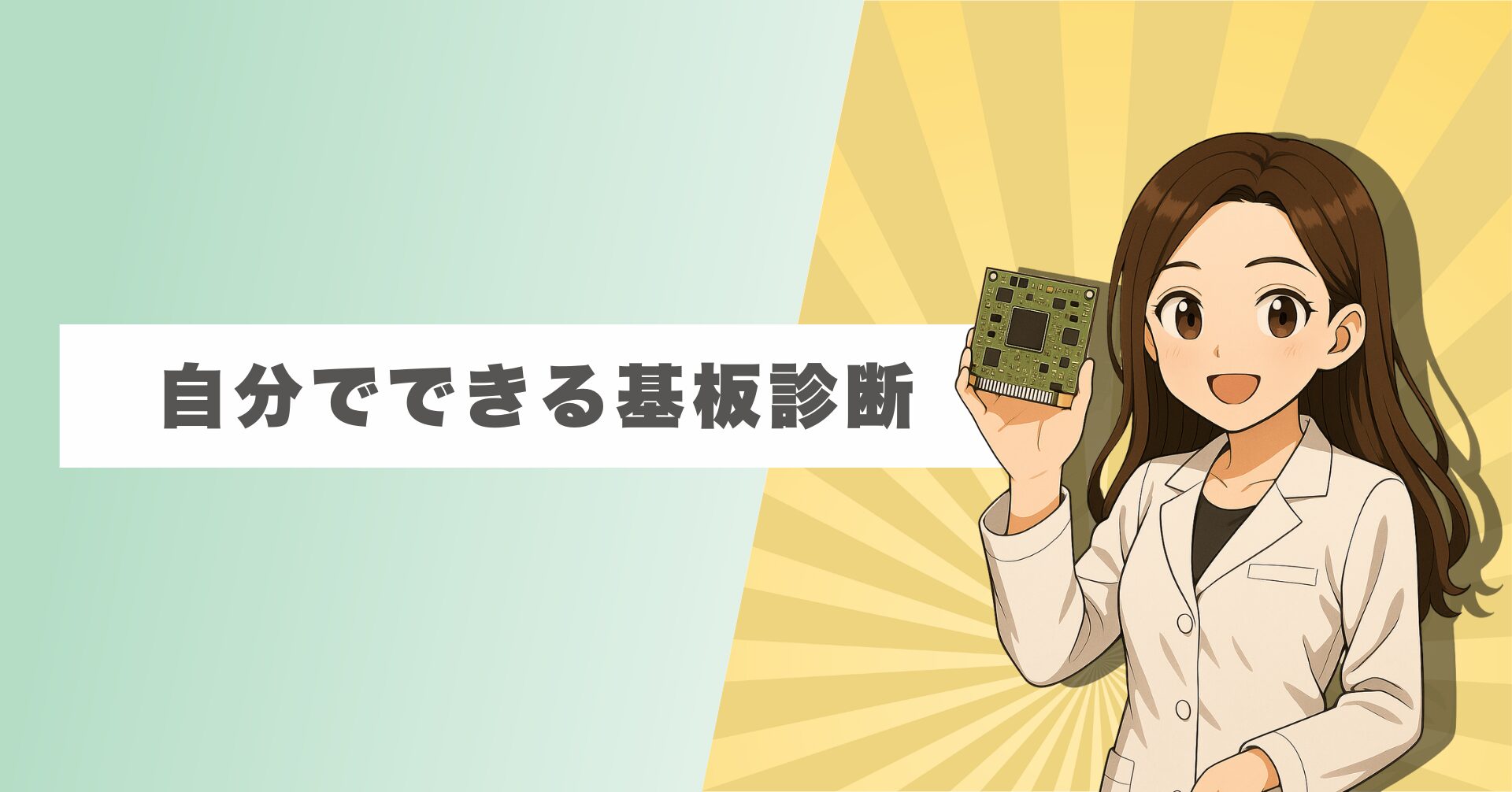
専門的な測定機器がなくても、目視や聞こえる音で初期兆候を察知することが可能です。
- PCの内部を開けて、基板上の膨張したコンデンサがないか確認。
- 異常な臭い(焦げ・樹脂の焼けた匂い)を感じないか。
- 通電時に「ジジジ」「カチッ」といった音がしていないか。
- 通電直後のファン回転やLED点灯の順序に異常がないか。
- USBポートなどが不規則に反応するか確認。
これらの点検を定期的に行うことで、重大な故障を防げるケースがあります。
4-4. 電源ユニットの交換時期と選び方
デスクトップの場合、電源ユニット(PSU)の寿命はおおよそ5〜7年が目安です。時間が経つほど内部のコンデンサが劣化し、電圧が安定しなくなります。
- 稼働中の電圧変動(±10%以上)が見られる
- 再起動を繰り返す
- 突然シャットダウンする
これらが起きたら交換時期です。選定時のポイントは以下の通りです。
- 定格出力:現在の構成より20〜30%余裕を持つ容量を選ぶ
- 変換効率:80PLUS Bronze以上推奨(GoldやPlatinumならより安定)
- 静音性:温度連動型ファン搭載モデルが理想
電源ユニットを交換すると、通電安定性が改善し、基板・SSD・メモリすべての動作が安定します。
4-5. ノートPCの基板メンテナンス
ノートPCでは、基板上に電源ICやレギュレータが一体化しているため、分解難易度が高くなります。特に以下のような症状が出ている場合は、専門技術を持つ修理店に相談してください。
- 通電ランプは点くが、画面が表示されない
- 電源を入れると数秒で落ちる
- バッテリー残量が急に変動する
内部の回路トラブルは、表面からは判断できません。自分で分解してしまうと、基板パターンを傷つけるリスクが高く、修理不能に陥ることもあります。
秋葉原・高田馬場のPC Fixsでは、こうした基板や電源ICの交換にも対応。データを残したまま修理を行う方針で、法人PCや業務端末でも多数実績があります。
おすすめパソコン修理店(編集部評価)
取材・ユーザー聞き取り・公開情報をもとに「最短性」「安全性(データ保全)」「納得性」の3軸で整理しています。最新の受付枠・料金は必ず公式でご確認ください。
第1位:PC Fixs(秋葉原店/高田馬場店)
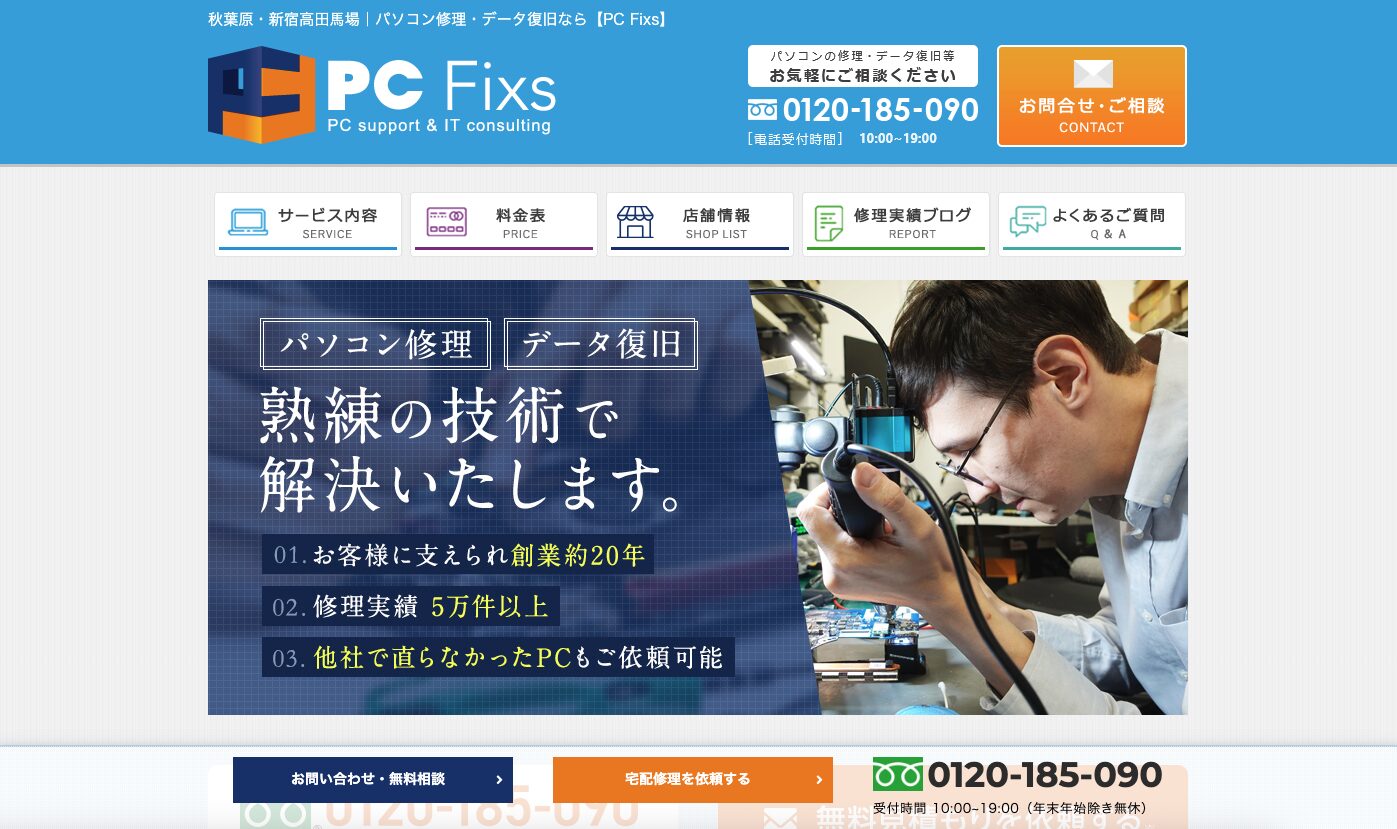
出典:PC Fixs 公式
編集部メモ:初手のヒアリングと工程設計が上手く、診断〜見積〜作業の段取りが短いのが特徴です。しかもデータ保全を前提にして修理可否を判断してくれるため、「とりあえず初期化」になりにくいのが最大の安心材料です。
強み
- 持込・宅配とも診断料無料(症状確定後に作業見積)。
- Windows / Mac / Surface まで横断対応。精密分解や基板修理の相談も通りやすい。
- 「症状・型番・希望納期」を共有すれば、納期の読みが早い。
向いている人
- データを残したまま直したい(復旧優先の判断含む)。
- 短納期で確実に解決したい(在庫/作業枠の事前確認推奨)。
- 他店で断られた精密案件を相談したい。
| 受付 | 持込/宅配/出張 |
|---|---|
| 料金 | 診断料無料(作業費は症状・機種で見積) |
| 対応 | Windows/Mac/Surface/自作PC |
| 備考 | データ保全を前提とした方針の確認が可能 |
第2位:ドスパラ 秋葉原本店
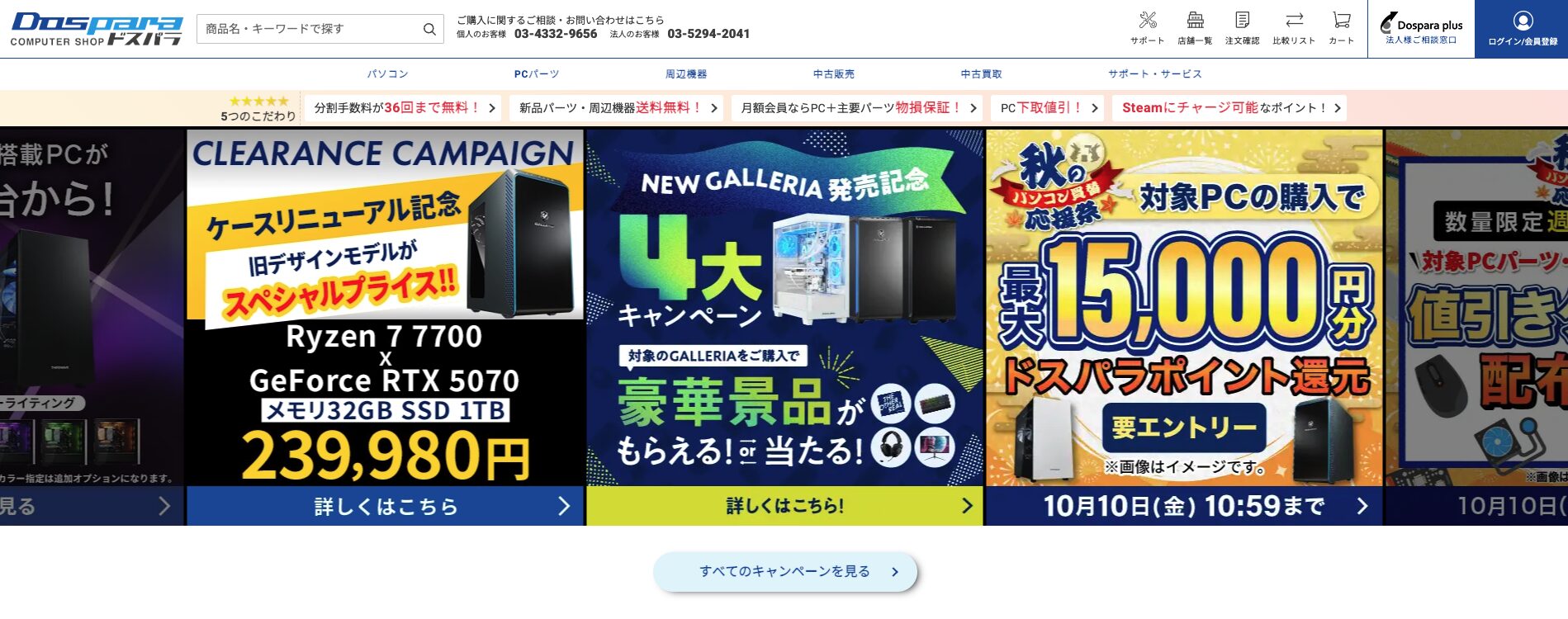
出典:ドスパラ 公式
パーツの在庫と売り場導線が強みです。「修理+アップグレード」の同時相談がしやすく、自作PCの軽中度トラブルならワンストップで進みます。
第3位:パソコン工房 秋葉原本店
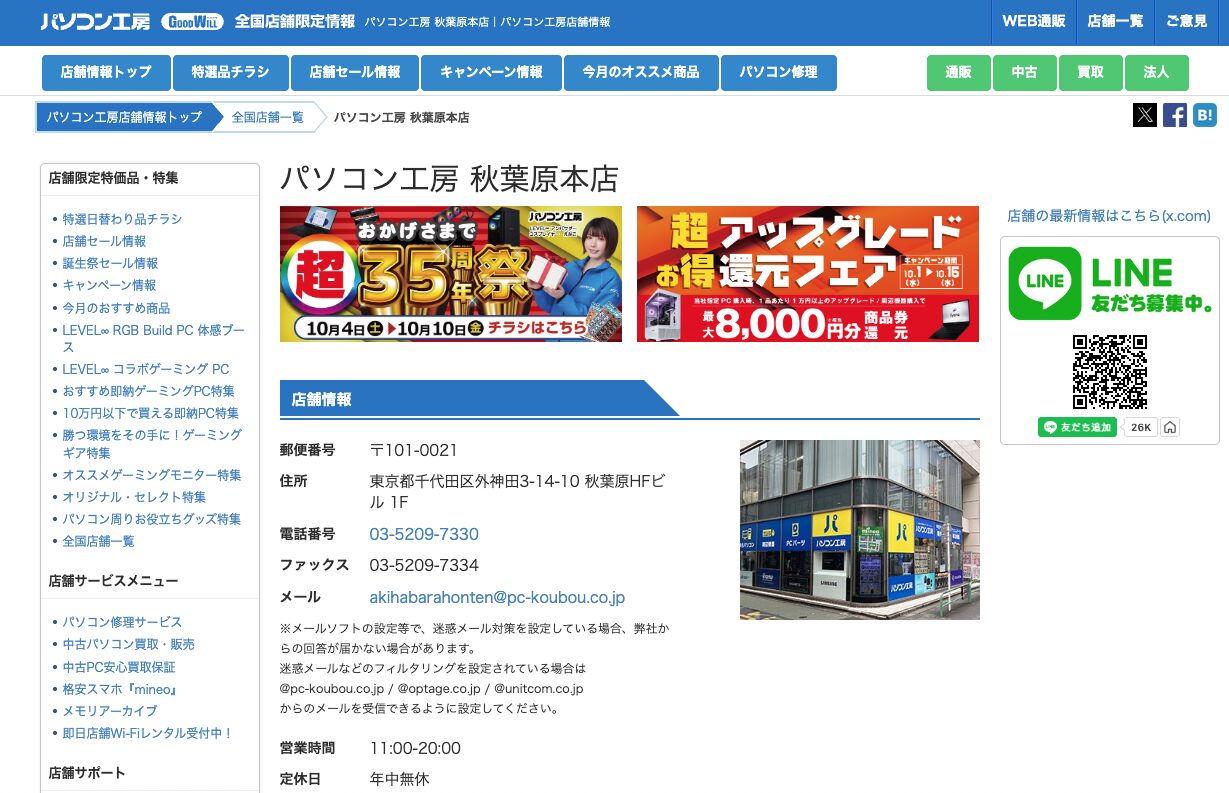
出典:パソコン工房 公式
学生・テレワーカーのPC相談に親和的です。用途ヒアリング→提案→パーツ確保の導線が実直で、初めての相談でも迷いにくいのが良い点です。
第4位:パソコン修理イーハンズ 秋葉原店

出典:イーハンズ 公式
液晶・キーボード・ヒンジなど部品単位の交換に強みがあります。店頭の即時判断が軽快で、ピンポイント修理が噛み合うと早く対応してもらえます。
4-6. 電源・基板トラブルの防止策まとめ
- PC周辺の埃を減らし、内部温度を下げる
- タコ足配線や粗悪電源タップを避ける
- 雷ガード付き電源を使用する
- 電源OFF時も電源ケーブルを抜かず、過度な抜き差しを控える
- UPS(無停電電源装置)の導入で瞬断を防ぐ
これらの対策は、「突然電源が入らない」という最悪のシナリオを防ぐ上で非常に有効です。とくにオフィスや法人用途では、電圧変動によるデータ破損が起きやすいため、電源の安定性を最優先に考える必要があります。
4-7. 修理・交換を検討する目安
以下のいずれかに該当する場合は、部品交換または基板修理を検討しましょう。
- 5年以上使用しており、電源が不安定
- 複数ポートの認識不良(USB・LANなど)
- 電源ボタンを押しても反応が不規則
- コンデンサが膨張・液漏れしている
- 焦げた臭いや焼け跡が見える
早期発見・早期交換を行えば、データや他部品を守ることができます。症状が軽微なうちに対処することが、最もコストを抑えるポイントです。
4-8. 点検・交換のメリット
電源・基板周辺のメンテナンスは、単なる「修理」ではなく、全体の安定性を底上げします。
- 電圧安定により突然の再起動・フリーズを防止
- パーツ寿命延長(特にSSD・メモリ・CPU)
- 起動速度・レスポンス向上
- 電気ノイズ低減で通信・音声品質が安定
これらのメリットにより、業務環境では稼働率の向上・障害リスクの低下にもつながります。「まだ動いているから大丈夫」ではなく、劣化の前に対策する――それが予防メンテナンスの本質です。
5. 日常習慣とまとめ:パソコン寿命を延ばすための実践ポイント
これまで見てきた3つのメンテナンス(通気・冷却・電源)は、いずれも「壊れたから行う」ではなく、壊れる前に行うことで真価を発揮します。最後に、日常的に意識するだけで寿命を数年延ばせる実践習慣をまとめます。
5-1. 通電管理と温度意識
パソコンの寿命を決める最大の要因は、通電時間と温度です。通電=発熱であり、発熱は金属・樹脂・基板すべてを劣化させます。以下のような「使い方の工夫」で熱ストレスを減らしましょう。
- 使用しない時はスリープではなくシャットダウン(特にノートPC)
- ACアダプタを常時差しっぱなしにしない(バッテリー膨張防止)
- 高温時(室温35℃以上)はファンを手動で上げるか一時的に使用を控える
- デスクトップは定期的に内部温度をログ化して傾向を見る
日々の小さな温度管理が、CPU・電源IC・コンデンサの寿命に大きく影響します。熱が"敵"であることを常に意識しておくことが重要です。
5-2. ホコリを溜めない設置・保管の工夫
パソコンの周囲にホコリが溜まると、ファンが吸い込んで内部に蓄積し、やがてショートや腐食を引き起こします。以下の工夫を取り入れましょう。
- 床から15cm以上の高さに設置(スタンド使用)
- 壁やカーテンから10cm以上離して設置
- カバーやビニールは使用せず、通気を確保
- ペットや喫煙環境では月1回フィルターを掃除
5-3. ファイルリストの整理で動作を軽く保つ
ハード面だけでなく、ソフト面での軽量化も寿命を延ばす重要な要素です。容量の圧迫は発熱や動作遅延の原因になります。
- 不要なアプリ・スタートアッププログラムを削除
- デスクトップ上にファイルを置きすぎない
- ダウンロードフォルダを定期的に整理
- 重要データはフォルダ分け・バックアップを自動化
また、バックアップ対象は"すべてのデータ"ではなく、必要なファイルリストを決めておくのが理想です。万一の故障時にも復旧がスムーズになり、心理的な安心にもつながります。
5-4. バッテリーと電源ケーブルの扱い方
特にノートPCでは、バッテリーやACアダプタの使い方が寿命を左右します。
- 満充電・ゼロ充電を繰り返さない(20〜80%維持が理想)
- 純正またはメーカー指定電圧のアダプタを使用
- ケーブルを強く曲げない・巻きつけない
- 長期保管時は50%充電で電源を抜く
これだけで、バッテリー寿命はおよそ1.5〜2倍に延びます。また、ACアダプタの内部も経年で劣化するため、3年以上使用している場合は交換を検討しましょう。
5-5. 異音・異臭・発熱を感じたら即相談
パソコンが発する「音・匂い・温度」は、劣化のサインを教えてくれます。特に以下のような兆候を感じたら、すぐに使用を止めて専門店に相談してください。
- ファン音がいつもより大きい・周期的に強弱がある
- 電源投入時に焦げた匂いがする
- 本体やACアダプタが異常に熱い
この段階で通電を続けると、基板やストレージに不可逆的なダメージを与えることがあります。早期に対応すれば、修理費用は数分の一で済むケースがほとんどです。
5-6. 相談先の選び方:データを残すか、速度を優先するか
修理依頼時の判断基準は、目的によって異なります。
- データを最優先に守りたい:専門修理店(例:PC Fixs)がおすすめ
- 保証期間内・部品交換中心:メーカー修理が最適
- 軽度トラブル・初期化でもOK:量販店系カウンターも可
特にPC Fixsは、「データを残したまま修理」という方針を明示しており、診断料無料・短納期・宅配・出張対応など柔軟な体制が整っています。
5-7. 専門店メンテナンスを受けるベストタイミング
以下のようなタイミングで、プロによる点検を依頼するのがおすすめです。
- 購入から3年が経過した
- 温度・ファン音・動作速度のいずれかに変化を感じた
- 長期出張・移動前に不具合の不安をなくしたい
- 業務用PCのため停止リスクを最小限にしたい
一度クリーニングと点検を受けておけば、内部の状態を把握でき、次回のトラブル時にも的確な判断が可能になります。
5-8. 寿命を延ばす「メンテ習慣チェックリスト」
| 習慣 | 推奨頻度 | ポイント |
|---|---|---|
| 通気口・ファン清掃 | 3〜6ヶ月 | 埃除去で温度低下・冷却改善 |
| 温度モニタリング | 月1回 | 無料ツールでCPU温度確認 |
| バックアップ実行 | 週1〜月1 | 自動化で復旧が迅速 |
| 電源コード・ACアダプタ確認 | 年1回 | 断線や発熱の有無を確認 |
| グリス塗り替え | 2〜3年 | 熱伝導率を維持しCPU温度を安定化 |
大切なデータを守るために
電源・基板の劣化が疑われる状態で通電を繰り返すと、データが完全に失われる恐れがあります。もしすでにパソコンが起動しない、データにアクセスできないといった状態になっている場合は、秋葉原データ復旧スクラッチラボの初期診断・キャンセルも無料です。状態が悪化する前に、まずは無料診断を受けることをおすすめします。
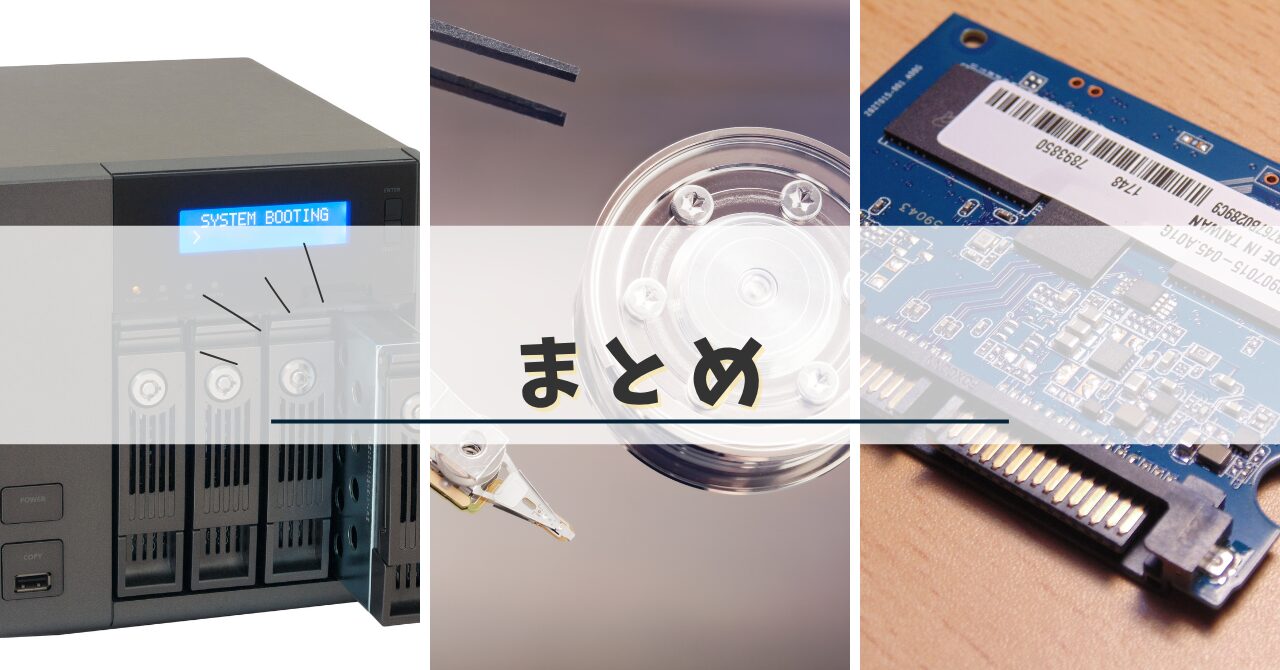
5-9. まとめ:予防こそ最高の修理
パソコンの寿命は「ハードウェアの品質」よりも「ユーザーの扱い方」で決まります。通気を確保し、ファンを定期的に点検し、電源や基板をいたわることで、本来5年の寿命しかない機器でも、8〜10年に延命することは現実的です。
特にPC Fixsでは、「データを守りながら直す」という姿勢を徹底しています。修理を単なる「動作復旧」ではなく「安心を取り戻すプロセス」として考え、初めての方にも分かりやすく説明・提案してくれる点が大きな魅力です。
もしも異音・熱・電源トラブルを感じたら、迷わず専門店へ。壊れる前に行うメンテナンスこそ、最大のコスト削減策です。
※本記事の情報は2026年8月時点のものです。最新情報は各公式サイトをご確認ください。