放置は危険!HDDカチカチ音・RAID崩壊・サーバー停止時の初期対応マニュアル
HDDからカチカチ音やカコン音が鳴り始めた、NASの管理画面にエラーが出ている、社内サーバーが突然止まって共有フォルダにアクセスできない。
こうしたトラブルは、発生したその瞬間から復旧の成否と被害範囲を左右する「時間との勝負」が始まっています。
一方で、現場では「とりあえず再起動」「しばらく様子を見る」といった判断が取られがちです。
しかし、誤った初動はディスク内部の損傷やRAIDメタ情報の破壊を加速させ、後からプロに依頼しても救えるデータが大きく減ってしまうことがあります。
本記事では、最初の30分で何をすべきかに焦点を当てつつ、症状別のNG行為とOK行動、復旧率を高めるための運用、
そして東京エリアで相談しやすいデータ復旧業者の特徴をまとめました。
情報システム担当者や、小規模オフィスでインフラ管理を兼務している方、NASや外付けHDDを使っている個人ユーザーなどに向けた、
実践型のガイドとしてお使いいただけます。
重要なのは、「自分で全て解決しなければ」と抱え込み過ぎないことです。
まずは、これ以上状態を悪化させないために機器を止める。次に、状況を記録して整理する。
そのうえで、必要に応じて専門業者へバトンを渡す。この三段階を意識するだけで、
復旧の可能性とコストのバランスを大きく変えられます。
最初の30分でやるべきこと(共通原則)
どのようなトラブルでも、発生直後の30分間は「やらなくてよいこと」と「やるべきこと」を分けて考えることが大切です。
特に、HDDやRAIDなどストレージが絡む障害では、むやみに触るほど復旧難易度が上がる傾向があります。
ここでは、症状に共通する初動の考え方を整理します。
共通原則のチェックリスト
-
通電を止める
異音やエラー表示が出ている状態で通電を続けると、ディスク面の損傷やメタ情報の破壊が進みます。
特に「カチカチ」「カコン」といった音がする場合は、ヘッドが正常に移動できていない可能性が高く、
電源を入れるたびに内部でダメージが蓄積していきます。 -
状況をメモとスクリーンショットで残す
どんなエラーが出ているのか、いつ気付いたのかを後から説明できるかどうかで、診断の精度が変わります。
画面のスクリーンショット、エラーコード、LEDの色や点滅パターン、聞こえる音の傾向などを簡単に記録しておきましょう。 -
むやみに操作しないと決める
再起動を何度も繰り返す、RAID再構築を押してしまう、ファイルシステム修復ツールを適用するなど、
「やってみたら直るかもしれない」という試行錯誤は、実はもっとも危険な行動の一つです。
まずは「これ以上状態を悪化させない」ことを優先します。 -
業務上の優先度を整理する
どの部署のどの業務が止まっているか、どのデータを最優先で取り戻す必要があるか、
どれくらいの停止時間なら受け入れられるか。こうした情報が整理されていると、
復旧方針や業者選定の判断がぶれにくくなります。
社内周知テンプレ(コピー用)
【発生日時】10/20 11:25
【事象】NAS(RAID5)にアクセス不可、Disk2から異音
【影響】営業部共有フォルダ(見積・受発注データ)にアクセス不能
【一次対応】I/O停止・ログ採取・バックアップ有無の確認中
【要請】RTO24時間 / RPO8時間を目安に復旧方針を検討
【備考】本番機への通電は停止済み。以降の操作は情報システム担当が指示
まずはこの共通原則を押さえたうえで、次の章から具体的な症状別の対応を見ていきます。
「自分のケースがどこに当てはまりそうか」をイメージしながら読み進めてください。
症状別:やるべきこと&やってはいけないこと
同じ「アクセスできない」という結果でも、HDD異音、RAIDエラー、サーバー停止では、内部で起きていることが大きく違います。
ここでは、現場からよく相談される三つの典型パターンを取り上げ、それぞれの注意点を整理します。
ケース1:HDDからカチカチ音・カコン音がする
PCや外付けHDD、NASの内部でカチカチ音やカコン音がしている場合、多くは物理的な不具合が疑われます。
ヘッド部分が正常に動けていない、立ち上がりに失敗している、ディスク面と接触しているなど、
通電を続けるほど状態が悪化しやすい場面です。
- 電源を入れ直すことを何度も繰り返す
- 本体を床に軽く落としてみる、強く叩いてみるなど、物理的な刺激を与える
- 分解して内部を目視しようとする
- 冷蔵庫や冷凍庫に入れるなど、ネット上の噂を試してしまう
- 磁気ヘッド障害が疑われる状態で、長時間の自己診断テストを実行する
- 今以上の通電を避けるため、速やかに電源を切る
- HDDのラベル部分を写真に撮り、型番・容量・製造年をメモしておく
- 音の状態(立ち上がり直後だけ鳴る、一定のリズムで鳴り続けるなど)を簡単に記録する
- デスクトップPCであれば、どのドライブから音がしているかを切り分ける
- 物理障害に対応できるデータ復旧業者に相談する前提で、これ以上の自己対処を控える
物理障害が疑われるHDDは、ソフトウェアでの復元やケース交換では改善しません。
逆に、通電時間が増えるほどディスク面の損傷が進んでしまう可能性が高まります。
重要なデータが含まれている場合は、「自分でどうにかしようとしない勇気」も大切な判断材料です。
ケース2:RAIDのステータスが Degraded / Failed になった
NASやサーバーでRAIDを運用していると、「Degraded(劣化状態)」や「Failed(障害発生)」といった表示が出ることがあります。
この状態で不用意な操作を行うと、まだ生きているディスク側まで巻き込んでしまい、
「本来なら救えたはずのデータ」まで失われることがあります。
- どのディスクに問題があるのか曖昧なまま、抜き差しを繰り返す
- ベイ順を変えてしまう、別のスロットに挿し替える
- アレイを再構築するボタンを、意味を理解しないまま実行してしまう
- 既存ボリュームを削除して、新しいボリュームを作り直してしまう
- NASやRAIDボックスのフロントパネルと背面を写真に撮り、各ベイのランプ状態を記録する
- 管理画面にアクセスできる場合は、構成情報やエラーログの画面をスクリーンショットで残す
- RAIDレベル(RAID1、RAID5、RAID6、RAID10など)とディスク本数をメモしておく
- 本番機への新規書き込みを止め、ユーザーに一時的な利用停止を案内する
- ディスクごとにクローンを作成し、仮想RAIDで解析できる専門業者に相談する前提で動く
RAIDは、障害に強い仕組みである一方、誤った操作が複数ディスクにまたがる損傷を引き起こすこともあります。
「以前同じ機種でうまくいったから」という経験則だけで操作するのではなく、
状況が少しでも違うと感じたら、それ以上の自己判断は控えることが安全です。
ケース3:サーバー停止・ファイル共有不可になった
社内のファイルサーバーや業務サーバーが停止し、共有フォルダにアクセスできなくなった場合、
OSやネットワーク側の問題で済むのか、ストレージ障害も巻き込んでいるのかを見極める必要があります。
- ログを採取せずに再起動をかけてしまう
- バックアップ先ストレージの構成変更や初期化を同時に行ってしまう
- 複数の対処を一度に試し、どの操作がどの結果につながったか分からなくする
- イベントログやシステムログを読み取り専用で外部メディアにコピーする
- 影響を受けている部署と業務内容を簡単に整理し、関係者に共有する
- バックアップの有無・保存世代・保存先を確認し、上書きが起きていないかチェックする
- 再起動が必要な場合でも、ログ採取とバックアップ確認が終わるまでは一度立ち止まる
サーバー障害では、再起動後に一時的に復旧することもありますが、
その場合でも「なぜ止まったのか」「ストレージ側に異常はなかったか」を確認しないまま運用を続けると、
ある日突然、今度はディスク障害を伴う形で再発することがあります。
初回のトラブルを「予兆」と捉え、原因の見直しと対策検討の機会にすることが重要です。
復旧率を上げる運用と再発防止のポイント
ここまで紹介してきた初動対応は、トラブルが起こってしまった後の話です。
本来は、障害そのものを減らし、万が一発生しても被害を最小限に抑える仕組み作りが理想です。
そこで、この章では日頃の運用で押さえておきたいポイントを、実務目線で整理します。
バックアップ運用:3-2-1ルールを現場に落とし込む
- バックアップの世代を最低3つ以上持つ(直近・少し前・さらに前など)
- バックアップを2種類以上のメディアに分散する(NASと外付けHDD、HDDとクラウドなど)
- 1つ以上はオフサイト(別拠点やクラウド)に保管する
例えば、「社内NASから別の社内NASへコピーしているだけ」という構成では、
建物全体の停電や落雷、盗難、水漏れなどが発生した場合、本体とバックアップ先の双方が被害を受ける恐れがあります。
3-2-1ルールはシンプルですが、「同じ場所・同じ機器にしか守りがない状態」を回避するうえでとても有効です。
リストア演習で「使えるバックアップ」か検証する
バックアップが存在していても、いざ復元しようとしたときにエラーが出たり、
想定していたフォルダやデータが含まれていなかったりすることは珍しくありません。
四半期に一度、あるいは半年に一度でも良いので、実際に復元操作を試す時間を確保しましょう。
- 復元したデータが正常に開けるかどうか
- 必要な権限やフォルダ構成が再現されているか
- 復元にかかった時間が想定しているRTOの範囲内か
- 手順書に不足や曖昧な表現がないか
演習の結果は簡単なレポートにまとめておくと、次回以降の改善点が分かりやすくなります。
特に、小規模オフィスでは担当者が変わることも多いため、「誰が見ても分かる手順」に整えておくと安心です。
ハードウェアと環境の監視
ディスク温度が高すぎる、ファンが止まっている、電源品質が不安定、といった小さな要因が積み重なり、
数年後の大きな障害につながることがあります。
可能であれば、次のような観点で監視や定期点検を行うと良いでしょう。
- NASやサーバーの温度やファン状態を、管理画面や監視ツールで定期チェックする
- ディスクのエラーカウントや警告ログに変化がないかを確認する
- 停電や瞬断が多い環境では、無停電電源装置の導入を検討する
- ラック内の配線やエアフローを見直し、熱がこもらないようにする
復旧後の振り返りとナレッジ化
トラブルから何とか復旧できた後こそ、再発防止のための振り返りが重要です。
そのまま運用を続けてしまうと、「数年後にほぼ同じ原因で再び停止する」という結果になりかねません。
- 発生日時と事象の概要
- 推定される主な原因
- 実施した対応内容(時系列)
- 復旧までにかかった時間と影響の範囲
- 今後の対策(機器更新・設定見直し・運用ルール変更など)
こうした簡易レポートを残しておくことで、新しい担当者にも経緯が伝わりやすくなり、
「同じ失敗を繰り返さない仕組み」が少しずつ整っていきます。
東京のデータ復旧業者ランキング
ここからは、東京エリアでデータ復旧を検討する際に候補に挙がりやすい業者を、編集部の視点で整理しました。
いずれも公開されている公式情報をもとに特徴をまとめています。
実際の依頼にあたっては、最新情報や詳細条件を必ず各社の公式サイトで確認してください。
ランキング形式ではありますが、必ずしも「上位ほど絶対に優れている」という意味ではありません。
どの媒体に強いのか、どのようなユーザー層を想定しているのかが業者ごとに異なるため、
自分のケースに近い事例が多いところを選ぶことが大切です。
-
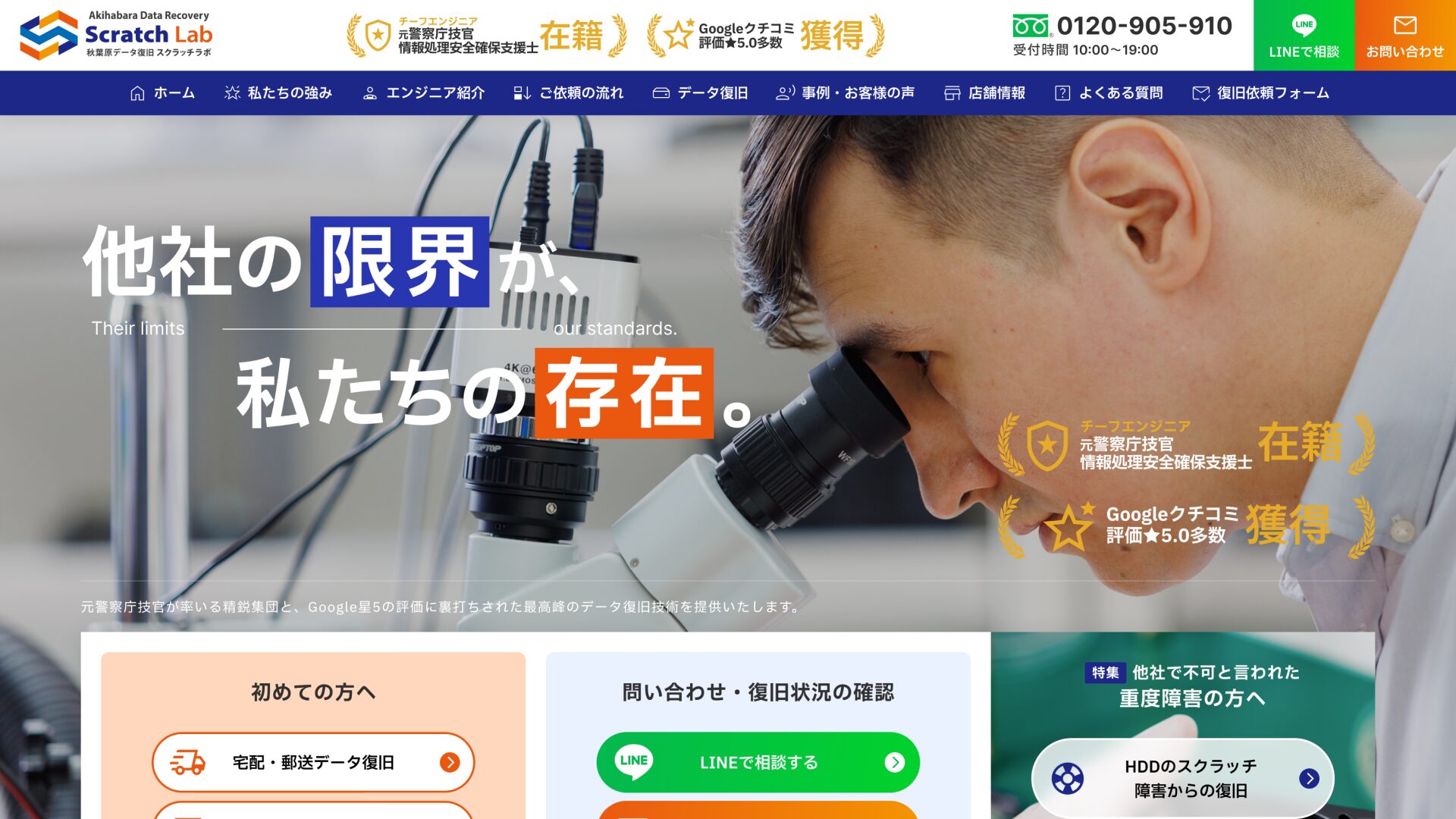
1秋葉原データ復旧スクラッチラボ

出典:秋葉原データ復旧スクラッチラボ
- ✓HDD・SSD・NAS・RAIDなど、幅広い媒体の復旧事例を公開
- ✓物理障害や複雑なRAID構成など、難易度の高い案件にも対応(公開情報ベース)
- ✓秋葉原駅からのアクセスが良好で、緊急時の持ち込み相談がしやすい
- ✓復旧フローや実例を確認しやすく、初めてでもイメージが掴みやすい
口コミ(Googleレビュー)
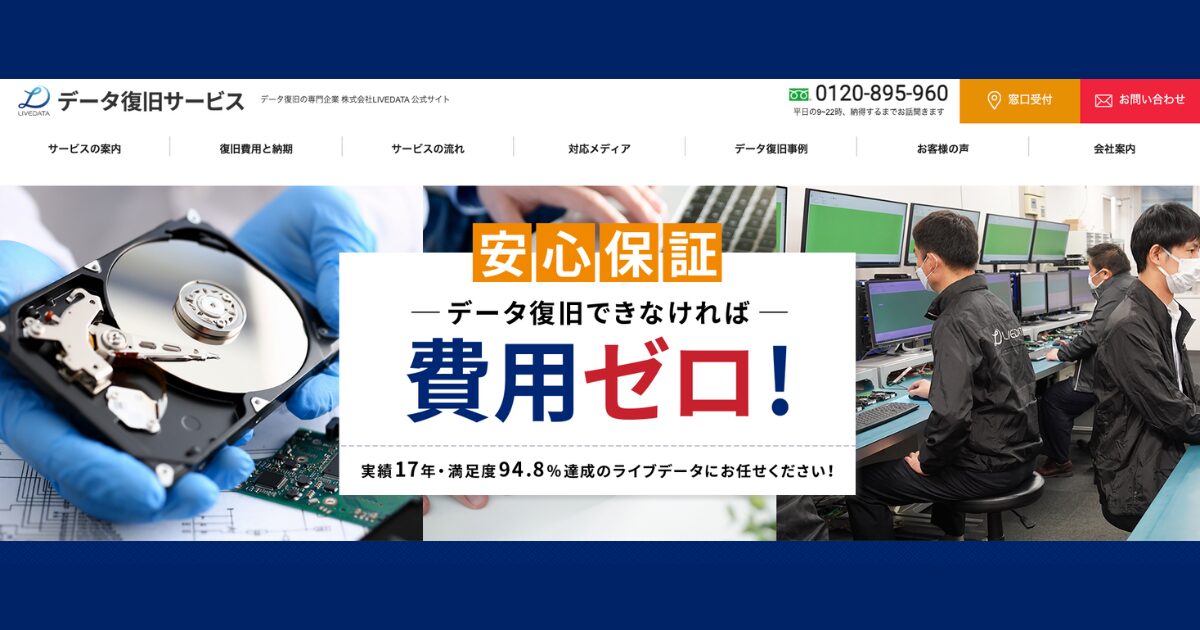
2LIVEDATA
出典:https://www.livedata.jp/cdp/
- ✓PC向けストレージを中心とした相談窓口を用意(公開情報ベース)
- ✓秋葉原近くの拠点で、持ち込み相談をしやすいロケーション
- ✓具体的な費用や納期は症状次第のため、見積段階で条件を確認することが重要
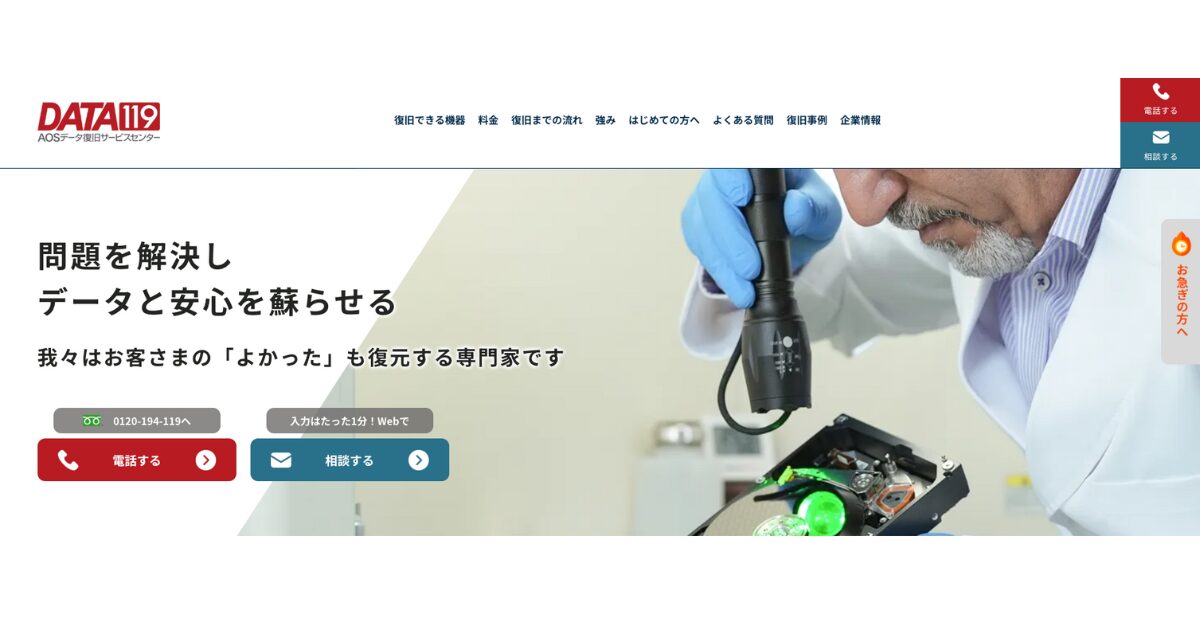
3AOSデータ復旧サービス出典:https://www.data119.jp/
- ✓全国からの相談に対応しており、遠方拠点からも依頼しやすい体制(公開情報ベース)
- ✓HDDや各種ストレージなど幅広いメディアを扱っている
- ✓事前の電話相談で、おおまかな流れや難易度を確認しやすい
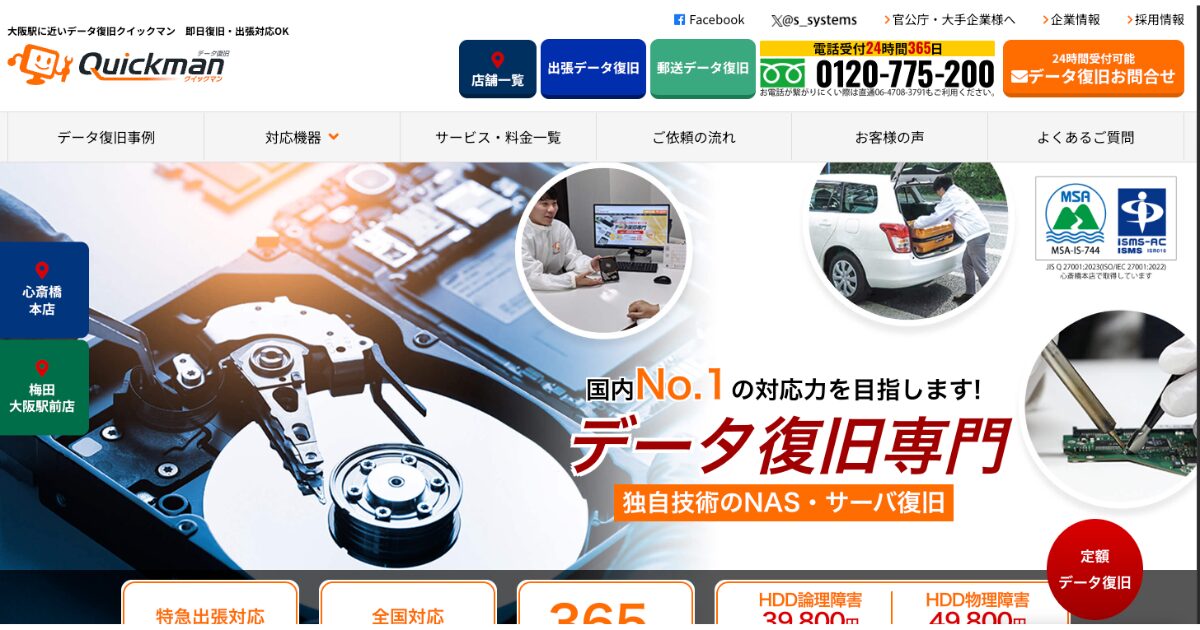
4データ復旧クイックマン出典:https://www.quickman-pc.com/
- ✓都内に複数拠点があり、持ち込み相談のハードルが低い(公開情報ベース)
- ✓軽度の障害や、まずは状況を見てほしいときの相談窓口として利用しやすい
- ✓依頼前に、対象となる媒体や症状がサービス範囲に含まれているか確認しておくと安心
5アドバンスデザイン出典:https://www.a-d.co.jp/datarecovery/agt/dr1171129/
- ✓サーバーやRAIDなど、複雑な構成の相談窓口として利用されている(公開情報ベース)
- ✓要件と優先度を整理し、復旧範囲を事前にすり合わせることでミスマッチを減らせる
6PCエコサービス
出典:https://www.pceco.info/
- ✓地域密着型の相談窓口として、個人や小規模オフィスから相談しやすい
- ✓定額一律料金制・クリーン設備がない為、開封が必要な重度物理障害は非対応
- ✓開封が必要となるような重度物理障害については、対応範囲や提携先の有無を事前に確認することが重要
業者選びの視点
- 自分の媒体(HDD・SSD・NAS・RAIDなど)に対して、どの程度の実績を公開しているか
- どの範囲までデータが戻れば十分なのかを、事前に共有できるか
- 診断から結果報告までの流れが、ホームページ上で分かりやすく説明されているか
- 追加費用が発生する条件やタイミングが明確かどうか
- 機密情報を扱う場合、データの取り扱いポリシーが公表されているか
ここで紹介した内容は、各社の公開情報をもとに編集部が整理したものです。
サービス内容や料金、受付体制は随時更新される可能性があるため、実際に依頼する際は必ず最新情報を各社公式ページでご確認ください。よくある質問
Q1. 異音がしても、数回なら再起動しても大丈夫でしょうか。
A. 安全を優先するなら、異音が出ている状態で再起動を繰り返すのは避けるべきです。
電源投入のたびにヘッドが動き、内部のディスク面への負荷が蓄積します。
一度でもおかしな音がした時点で、通電を止めて状況を整理する方が結果的に復旧の可能性を高く保てます。Q2. RAIDならディスクが一台壊れても平気だと聞きました。
A. RAIDは耐障害性を高める仕組みですが、「必ず守られる」という意味ではありません。
既に一台が故障している状態で別のディスクに問題が出る、誤った再構築操作で正常なディスクまで上書きしてしまうなど、
想定どおりに機能しないケースもあります。RAIDがあっても、別途バックアップを用意しておくことが前提と考えるのが安全です。Q3. バックアップがあるなら、データ復旧業者に頼む必要はないですか。
A. 正常に復元できるバックアップがあり、復元にかかる時間も許容範囲内であれば、必ずしも専門業者への依頼は必要ありません。
ただし、バックアップの更新が十分でない場合や、復元にかかる時間が長すぎて業務への影響が大きい場合は、
専門業者に相談することで結果的にコストやダウンタイムを抑えられるケースもあります。Q4. 専門業者に相談するタイミングの目安は。
A. 次のような状況のいずれかに当てはまる場合は、早めに相談しておくと安心です。
- 異音やエラーが出ており、自分でこれ以上通電させるのが不安なとき
- 自力で試せる手段を整理してみても、具体的な対処案が見つからないとき
- 一度試した操作がうまくいかず、これ以上の試行錯誤は危険だと感じるとき
- バックアップが古く、データ損失や停止時間を最小限にしたいとき
Q5. 他社で復旧不可と言われた場合でも、別の業者に相談する意味はありますか。
A. 使用している設備やアプローチが異なれば、結果が変わる可能性はゼロではありません。
ただし、すでに内部の部品交換が行われていたり、長期間通電され続けていたりする場合は、
状態が悪化していることも多いため、「必ず復旧できる」とは言えません。
これまでの診断結果や実施済みの作業内容を正直に伝え、そのうえで可能性や方針を一緒に検討することが重要です。まとめ:止める・記録する・任せるが復旧率を最大化する

出典:当サイト編集部作成(イメージ画像)
HDDの異音、RAID崩壊、サーバー停止といったトラブルは、
いずれも「気付いた瞬間の対応」でその後の流れが大きく変わる出来事です。
焦りから安易な再起動や再構築に走ってしまうと、取り返しのつかない状態を招くこともあります。本記事で紹介したように、まずは通電を止めてこれ以上の悪化を防ぐこと。
次に、エラー画面やログ、LED状態などを記録して状況を整理すること。
そして、自分でできる範囲とプロに任せるべき範囲を見極め、
必要に応じて専門業者にバトンを渡すことが、結果として復旧率とコストのバランスを最適化する近道です。東京エリアには、秋葉原データ復旧スクラッチラボのように重度物理障害やRAIDに強いラボから、
店頭で相談しやすい窓口型のサービスまで、さまざまな選択肢があります。
ランキングはあくまで一つの整理の仕方ですが、自分の状況に近い事例や得意分野を確認しながら、
もっとも相性の良さそうな相談先を選んでみてください。そして何より、平常時のバックアップ運用やリストア演習、環境監視、ナレッジの蓄積が、
将来の障害を「大きな事故」ではなく「一時的なトラブル」に抑える鍵になります。
今まさにトラブルに直面している方は、この記事のチェックリストを参考にしつつ、
状況が落ち着いたタイミングで運用面の見直しにも取り組んでみてください。