目次
HDDのクリック音・異音がする時に絶対やってはいけない行動

HDDからカチカチ、カコン、カツン、ジーといった音が聞こえる。
その瞬間に大切なのは、原因の特定よりも、状況を悪化させない行動を選ぶことです。
音が出ているHDDは、外付けでも内蔵でも、仕事や思い出のデータが詰まっていることが多い一方で、
焦って操作を続けるほど、読み取りが難しくなる可能性があります。
いま目の前で起きているのは、単なる接続トラブルではなく、HDDそのものが助けを求めているサインかもしれません。
本記事では、クリック音や異音が出るときに避けたい行動を、理由とセットで徹底的に整理します。
さらに、すぐにできる安全寄りの初動、保管の考え方、相談時に伝えるべき情報のまとめ方も解説します。
途中でおすすめの相談先も紹介しますが、記事全体は第三者目線で、判断材料が増えるように構成しています。
クリック音・異音は何のサインか
HDDは、内部で高速回転する部品と、読み取りを担う繊細な構造が組み合わさった機器です。
普段は無音に近いか、一定の回転音が聞こえる程度ですが、トラブル時は音で兆候が出ることがあります。
重要なのは、音の種類を当てることではなく、音が普段と違う時点で、慎重な扱いに切り替えることです。
クリック音のイメージ
カチカチ、カコン、カツンといった断続的な音が繰り返される場合、HDDが正常に読み取れず、
同じ動作を繰り返している可能性があります。
この状態で長時間通電すると、読み取りの試行が増え、状況が変化しやすくなります。
異音のイメージ
キュルキュル、ジジジ、ガガッ、回転が安定しないような音、一定ではない音の変化など、
普段の回転音とは違うと感じたら要注意です。
たとえ一度だけアクセスできたとしても、再現性がないことがあります。
- 音が出ているのに無理に使い続ける
- 一瞬見えたからといって長時間のコピーを続ける
- 音の原因を探そうとして通電回数を増やす
これらは、結果として状況を難しくする方向に働く可能性があります。
まずは次の章で、絶対に避けたい行動をまとめて確認してください。
絶対やってはいけない行動まとめ
ここは最重要パートです。
クリック音や異音がするHDDに対して、次の行動は避けたほうが安全です。
それぞれの理由は後半で詳しく説明しますが、まずは行動を止める基準として押さえてください。
クリック音・異音があるHDDで避けたい行動
- 再起動や抜き差しを繰り返して、たまたま認識する瞬間を狙う
- チェックディスクや修復系の機能を実行する
- 長時間のコピーやバックアップを走らせ続ける
- 復旧ソフトを次々に試して、何度も長時間スキャンする
- フォーマットや初期化の案内に従って進める
- 外付けケースを分解して、中のHDDに直接触る
- 別の外付けケースに入れ替えて何度も通電する
- 冷やす、温めるなど、思いつきの対処をする
- 音がしているのに、普段通りに使って様子を見る
- NASやRAIDの機器に入っているディスクを、順番を記録せずに抜き差しする
これが最もシンプルで安全寄りの判断になりやすいです。
次章では、なぜこれらが危険になりやすいのかを、分かりやすく整理します。
なぜ危険なのか|音が出る状態で起こりやすいこと
音が出ているHDDに対して操作を続けると危険、という話はよく聞きます。
ただ、怖がるための話ではなく、通電と操作が増えるほど状況が変化しやすいという意味で理解すると、
行動の優先順位が作りやすくなります。
通電回数が増えるほど、状態が読みづらくなる
認識する、しない、途中で止まる、突然固まる。
こうした変化が起きると、人は原因を探そうとしてさらに確認を繰り返します。
しかしその確認こそが通電回数を増やし、変化のループを強めてしまうことがあります。
状況を固定するためには、確認を増やすより、止める判断のほうが効果的な場面があります。
長時間の処理は、負荷が積み上がりやすい
コピーやスキャンは、短時間では終わりません。
終わらない処理を続けるほど、HDDは読み取りを繰り返し、パソコン側も待ち続けます。
その結果、途中で止まったり、別のエラーが出たり、認識が不安定になったりすることがあります。
目先の成功より、全体の安全を優先するほうが結果につながることがあります。
修復操作は、元に戻せない分岐になりやすい
何かを直す系の操作は、意図が良くても、あとから元の状態に戻せない分岐になりやすいです。
特に音が出ている状況では、まず読むこと自体が不安定な可能性があるため、
直すより先に、現状を維持しながら相談につなぐほうが合理的な場合があります。
次の章で、最短ルートの初動を順番で整理します。
異音に気付いた直後の初動|最短ルート
クリック音や異音が聞こえた時点で、最優先はデータを守る行動です。
ここでは、最短ルートの初動を、順番でまとめます。
1) すぐに電源を切る
内蔵ならシャットダウン、外付けなら安全に取り外し、電源を落とします。
何度も試したくなる気持ちをいったん止めて、現状を固定します。
2) 状況をメモする
- いつから音がしたか
- どんなタイミングで音が出たか(接続直後、コピー中、起動中など)
- 落下や移動の直後かどうか
- 画面に出たエラー表示の有無(写真で残すと伝えやすい)
- 最優先で必要なフォルダ名やファイル種別
3) 相談前提で準備する
この段階でやるべきは、復旧ソフト探しではなく、相談時に情報を渡せる状態にすることです。
メモがあるだけで、案内の精度が上がりやすくなります。
もし音が止まらない、つなぐだけで音がする場合は、以降の通電は避けたほうが安全です。
安全寄りにできる範囲の確認手順
ここでの目的は、原因を断定することではありません。
状況を言語化し、相談時の説明を短く正確にするための材料を作ることです。
クリック音や異音が明確にある場合は、基本的に深追いしないことが前提です。
クリック音や異音が繰り返される場合、確認のための通電も増やさないほうが安全です。
どうしても確認が必要なら、目的を一つに絞り、短時間で切り上げます。
外付けHDDの最低限の切り分け
- USBハブを使っている場合は直結する
- 別のUSBポートに差し替える
- ケーブルが脱着式なら、同規格のケーブルで一度だけ試す
- 接続した瞬間に異音が強まるなら、それ以上は続けない
認識しても、開けない、遅い、固まる場合
ここで無理にコピーを始めると、通電時間が長くなります。
重要データほど、相談して方針を決めてから動くほうが納得感につながりやすいです。
音がある限り、通電は最小化が基本になります。
正しい保管手順|放置ではなく現状維持
相談まで時間が空くこともあります。
その間に状態を変えないために、保管の考え方を押さえておきます。
保管場所の基本
- 直射日光が当たらない
- 温度変化が少ない
- 振動が出やすい場所を避ける
- 上に物を積まない
- ケーブルやACアダプタは一緒に保管する
やってしまいがちな保管ミス
- 机の端に置いたまま、落下のリスクがある
- 車の中に放置して、温度変化が大きくなる
- 気になって何度も通電して確認する
保管の目的は、原因探しを先送りにすることではありません。
現状を固定し、相談した上で次の一手を決めるための時間を作ることです。
宅配で相談する場合の梱包の考え方
遠方の専門ラボへ宅配で依頼するケースも増えています。
クリック音や異音がある場合ほど、輸送中の揺れや衝撃を減らす梱包が重要になります。
梱包の基本
- 元箱があれば活用する
- なければ緩衝材を厚めに使い、箱の中で動かないよう固定する
- 角の保護を厚めにする
- ケーブル類も同梱する場合は、HDD本体に当たらないよう分ける
- 発送前に、依頼先の案内に従う
梱包はその次に大切な工程になります。
相談先の選び方|見える情報で判断軸を作る
HDDの異音は、難易度が高い領域に入ることがあります。
そのため、相談先は、価格の印象よりも、体制や取り組みが見えるかどうかで判断すると選びやすくなります。
公式情報で見たいポイント
- 重度の物理障害にも対応可能と明記されているか
- クリーン設備など、作業環境が示されているか
- 復旧事例が継続して公開され、検討材料があるか
- 相談時に伝えるべき情報が整理されているか
- 宅配受付の流れが分かりやすいか
相談時の対応で見たいポイント
- 異音がある場合に、まず止める判断を案内してくれる
- 必要な情報を短く整理して確認してくれる
- 不確実な点を曖昧にせず、リスクを含めて説明する
- 優先データの考え方を一緒に整理してくれる
技術用語を並べるより、次に何をすべきかが明確な案内を重視すると判断しやすくなります。
おすすめ業社の紹介
HDDのクリック音や異音があるケースは、自己判断での試行錯誤を増やすほど難しくなる可能性があります。
重要データであれば、最初から重度の物理障害まで視野に入れた専門ラボの選択肢を持っておくと安心です。
ここでは、全国宅配対応で相談しやすい専門ラボを紹介します。
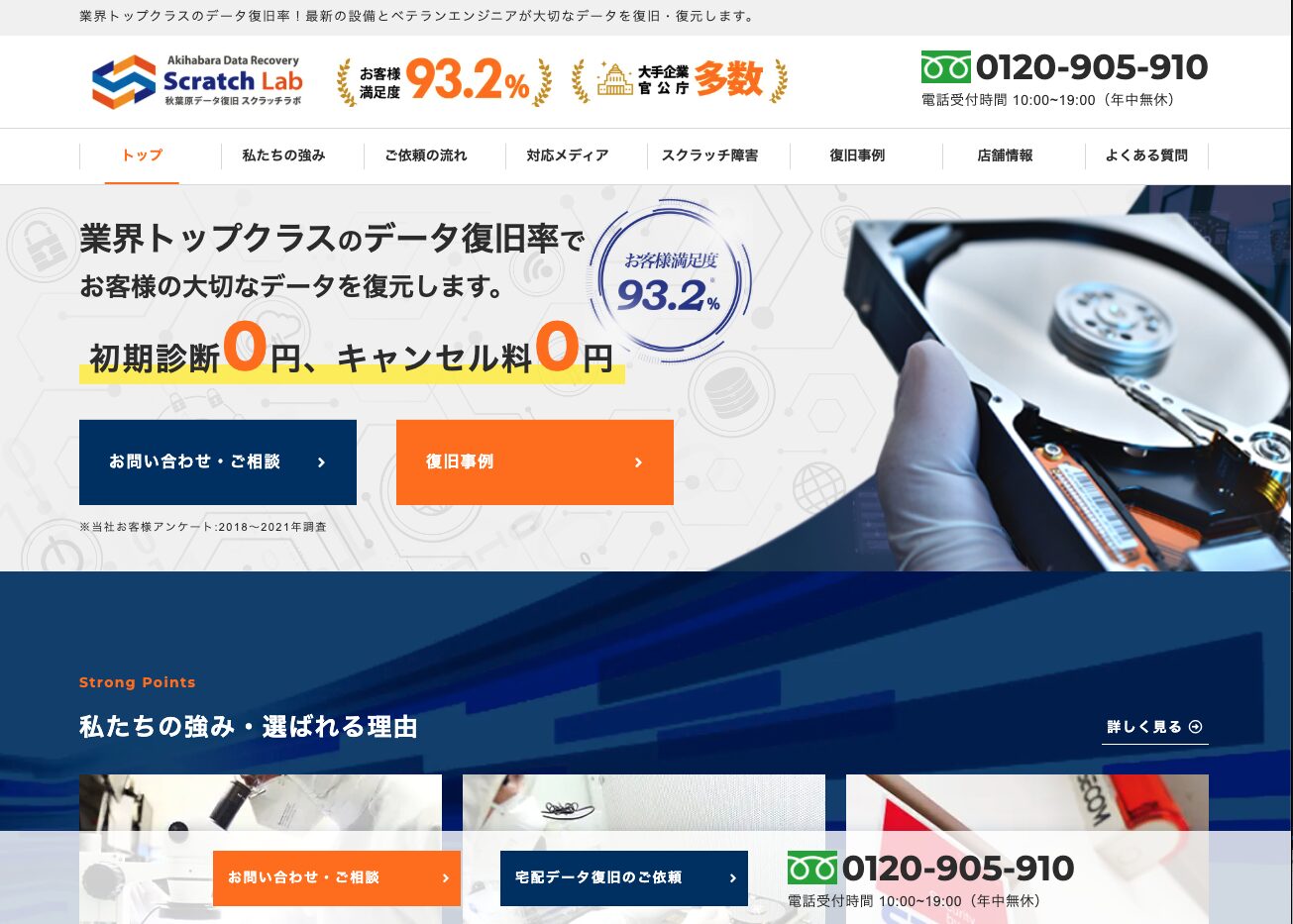
秋葉原データ復旧スクラッチラボ(全国宅配対応可能・重度物理障害対応可能)
| 利用形態 | 全国から宅配受付。外付けHDDや内蔵HDDの相談に対応 |
|---|---|
| 特徴 |
クリーン設備と専用機材を組み合わせ、重い物理障害まで視野に入れて対応できる体制が見える。 公式サイトで復旧事例が公開され、検討材料を増やしやすい。 |
| 向いている人 |
クリック音や異音があり、これ以上の通電が怖い人。 重要データで、失敗が許されない人。 他の相談先で難しいと言われたが、可能性を探したい人。 |
| 公式サイト | https://media-sos.com/ |
まずは止めて、状況をメモし、方針を相談する流れが現実的です。
口コミ
利用者の声を確認したい場合は、Googleの口コミも参考になります。
対応の丁寧さや説明の分かりやすさなど、体験ベースの情報が見つかることがあります。
秋葉原データ復旧スクラッチラボ 公式サイト:
https://media-sos.com/
実際の復旧事例はこちら
https://media-sos.com/case/
よくある質問(Q&A)

回数に正解はありませんが、音が出た時点で通電を増やさないほうが安全です。
つなぎ直しで音が繰り返されるなら、そこで止めて、状況をメモして相談へ切り替える方が結果につながりやすいです。


状況次第です。コピーは通電時間が長くなり、途中で止まるとさらに判断が難しくなることがあります。
音があるなら深追いは避け、優先順位を整理してから方針を相談するほうが安心です。
ケース側の可能性はありますが、クリック音や異音がある場合は、試行錯誤で通電を増やすほどリスクが上がりやすいです。
まずは止めて、状況を整理し、案内を受けてから進めるほうが安全です。
クリック音や異音がある段階ではおすすめしません。
まず読むこと自体が不安定な可能性があるため、直す操作は後回しにし、現状を固定して相談したほうが納得感を持ちやすいです。
まとめ:迷ったら止めるが正解になりやすい
HDDのクリック音や異音は、見逃したくない重要なサインです。
ここで焦って確認を繰り返すより、通電回数と時間を減らし、状況をメモし、相談につなぐほうが安全な場面が多くなります。
特に重要データほど、試行錯誤を増やすほど判断が難しくなりやすいので、最初に止める判断が大きな意味を持ちます。
- クリック音や異音を感じたら、まず電源を切る
- 再起動や抜き差しを繰り返さない
- 長時間のコピー、スキャン、修復系の操作を避ける
- 状況をメモし、優先データを整理する
- 重い症状ほど、専門ラボの説明を早めに聞く
本記事が、音が出た瞬間に取るべき行動の軸を作る助けになれば幸いです。
まずは落ち着いて止める。
その上で、納得できる方針を選ぶ。
この順番が、後悔を減らす近道になります。