
1. なぜ「フリーソフトで復旧を試す人」が多いのか

M
「ぶっちゃけ、業者に頼むと高いですよね? とにかくお金をかけずに戻したいんですが、フリーソフトから試しても大丈夫ですか?」
「お気持ち、よく分かります。誤操作で消しただけならフリーソフトは最強の味方です。ただ、現場の感覚から言うと、『ソフトで直る故障』と『ソフトを使うとトドメを刺す故障』は全く別物。そこさえ見極めれば、賢い選択になりますよ。」

ナカムラ
初期費用ゼロですぐに試せるのがフリーソフトの魅力。ただし、「ソフトで救えるのはあくまで論理的なミスだけ」ということを忘れないでください。症状によっては、ソフトを動かすことがデータの完全消滅につながることもあります。
2. フリーソフトで対応できる/NGな症状(プロの判断基準)
| トラブルの状況 | ソフトでOK | 業者に任せるべき |
|---|---|---|
| ゴミ箱を空にした・間違えて削除した | ◯(救世主です) | – |
| 間違えてフォーマット(初期化)した | △(条件次第) | ◯(確実性をとるなら) |
| 変な音がする・落とした・認識しない(物理故障) | ✕(即・寿命です) | 必須(通電厳禁) |
| 仕事の書類など、絶対に失敗できない重要データ | △(自己責任) | ◯(安全第一) |
3. 現場でも評判!おすすめの無料データ復旧ソフト

T
「無料ソフトも種類がありすぎて……ナカムラさんならどれを勧めますか?」
「UI(使いやすさ)と復旧力のバランスで選ぶのが鉄則です。代表的なものを3つ挙げますが、共通して守ってほしいのは『復旧先を必ず別のドライブにする』こと。これ、一番大事なルールです。」
ナカムラ
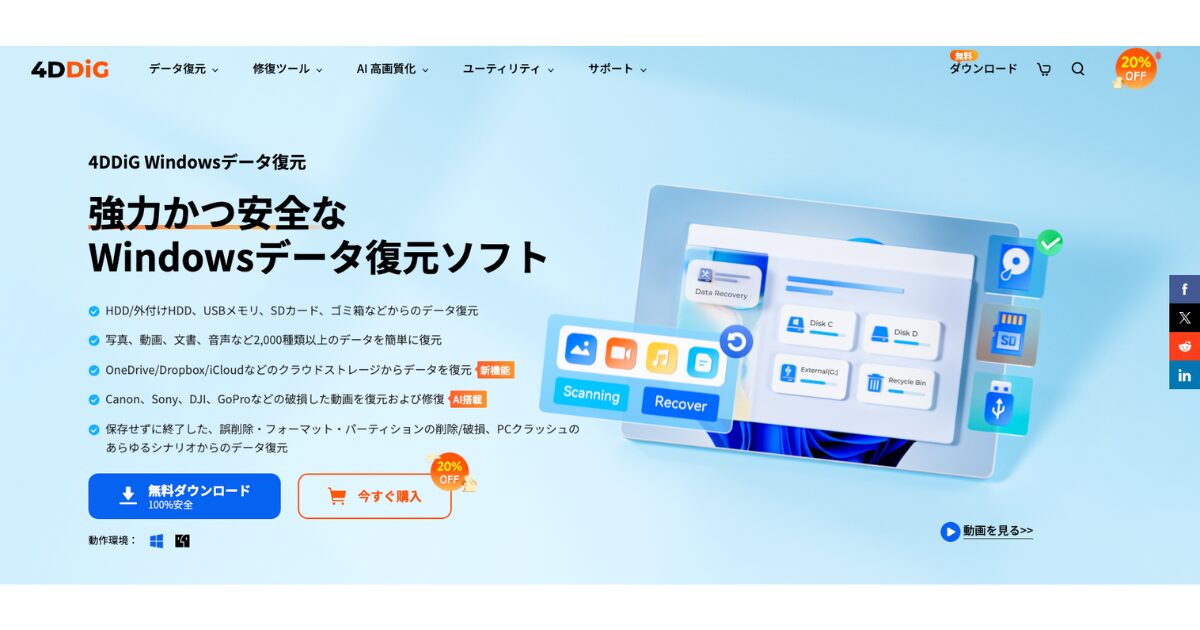
1位
Tenorshare 4DDiG 無料版
- とにかく操作が分かりやすい。初心者でも迷わないUI設計。
- スキャン後のプレビューが優秀。「何が戻るか」見てから判断できる。
- USBメモリやSDカードなど、身近なメディアのトラブルに幅広く対応。
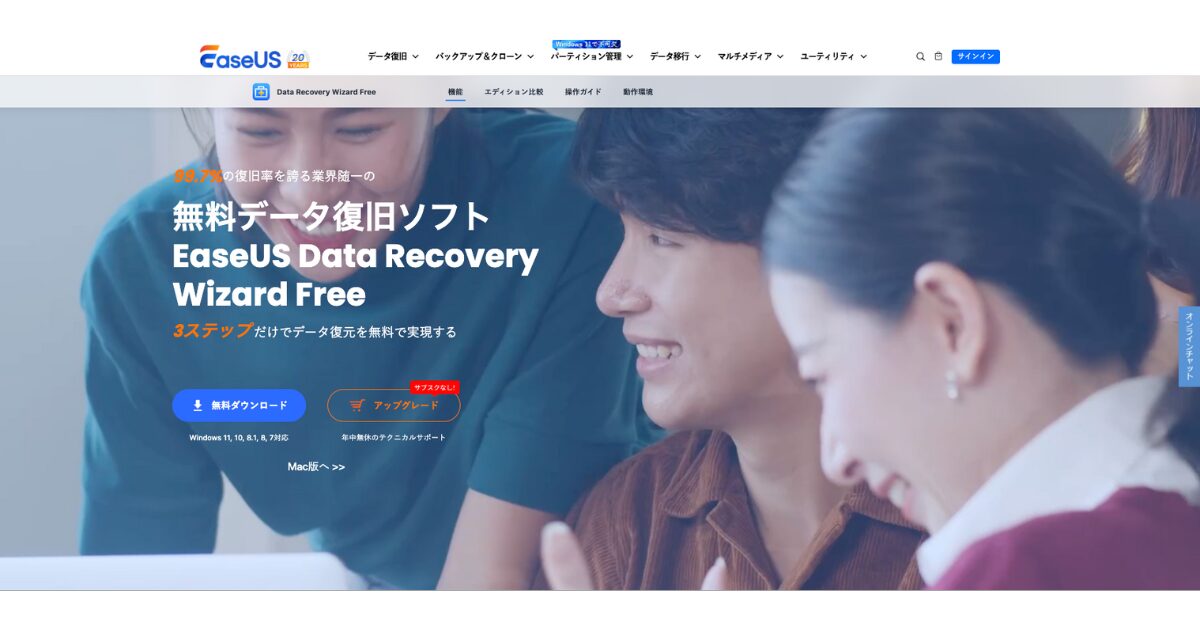
3位
EaseUS Data Recovery Wizard Free
- 定番中の定番。トラブル時のガイド情報がネットに多くて安心。
- HDDからSSDまで、主要なストレージをしっかりサポート。
- 無料版でまず試してみて、手応えを感じてから有料移行する人が多い。
その他の無料ツール(目的別)
- Recuva:ゴミ箱削除の「速攻復元」ならこれ。
- Lazesoft Recovery Suite:OSが立ち上がらないPCの救出に。
- DMDE:機能は凄まじいが玄人向け。上級者の最後の手段。
※多くのソフトは「無料体験版」という位置づけで、実際に書き出しできる容量に制限があります。本格的に救い出したい時は有料ライセンスの検討も必要です。
4. フリーソフト使用時の「絶対にやってはいけない」注意点
M
「無料ソフトならリスクもゼロですよね?」
「いえ、実はここが一番の落とし穴なんです。ソフトを『ダウンロードしてインストールする』という何気ない作業が、消えたデータを上書きしてしまうことがあるんですよ。」
ナカムラ
データ復旧は「上書きされたら終わり」です。良かれと思ってした操作が、救えるはずだったデータを破壊してしまうリスクを知っておいてください。
ナカムラが教える復旧のリスク管理:
- 上書き厳禁:ソフトを復旧したいドライブと同じ場所にインストールするのは絶対NGです!
- 保存先の指定:復元したデータは、必ず「外付けHDD」や「USBメモリ」など別の場所に保存してください。
- 通電のリスク:物理故障(異音など)がある場合、スキャンをかける時間がトドメになります。
- 偽ソフトに注意:信頼できる公式サイト以外からDLすると、ウイルス感染の恐れがあります。
5. 餅は餅屋!専門業者に頼るべき3つのメリット
T
「やっぱりプロに任せたほうがいい場合って、どんな時ですか?」
「一言で言えば『失敗が許されないデータ』の時です。プロは専用設備と、何万件という『失敗の経験』を持っています。ソフトでは絶対に届かない領域があるんです。」
ナカムラ
- 開封作業ができる:クリーンルームでのヘッド交換などは業者にしかできません。
- 悪化を防ぐ技術:読み取りエラーを無理に繰り返さず、安全にデータを抽出します。
- 時間の節約:ソフトで何日もスキャンして結局ダメだった……という徒労を防げます。
6. 当サイト推奨:信頼できるデータ復旧業者
「自分ではもう無理だ」「これ以上触るのが怖い」と思ったら、以下の信頼できる業者へ相談してみてください。
-
秋葉原データ復旧スクラッチラボ

- Ontrack(グローバルな技術力)
- データ復旧クイックマン(物理障害に強い)
- AOSデータ復旧サービス(大手の安心感)
- バッファロー(メーカー公式)
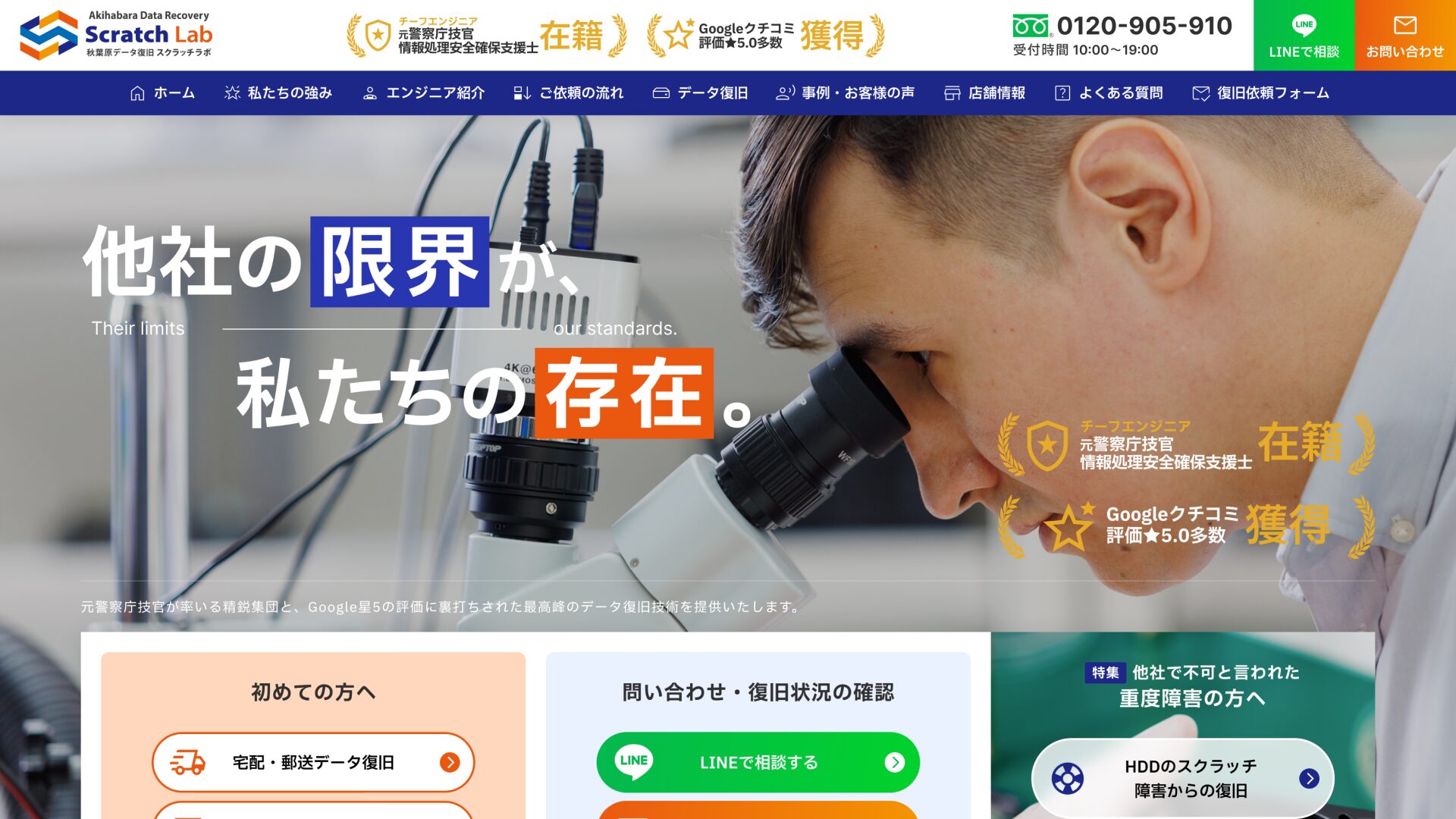
7. 業者に依頼する際のスムーズな流れ
- 即、電源オフ:これ以上悪化させないことが第一歩。
- 無料診断の予約:まずは電話やWebで状況を伝えます。
- 発送・持ち込み:厳重に梱包して預けます。
- 見積もり確認:ここで「直る見込み」と「費用」が確定します。
- 作業・納品:納得したら作業開始。データが手元に戻ります。
8. まとめ:賢く使い分けて大切なデータを守ろう
M
「ナカムラさん、最後に一言アドバイスをください!」
「『おかしい』と思ったら深追いしない。これがデータ復旧の鉄則です。軽度ならソフトで挑戦、怪しければ即プロへ。迷ったら、まずは無料診断を受けてみるのが一番の近道ですよ。」
ナカムラ
- うっかり削除、ゴミ箱空っぽ → フリーソフトで速攻復元!
- 異音がする、パソコンで未認識 → 迷わず電源を切って業者へ!
- 当サイトの技術力ランキングもぜひ参考にしてください。