
認識しない外付けHDDを安全に扱う方法|通電リスクと正しい保管手順

外付けHDDが突然認識しない。そんなとき一番大切なのは、焦って操作を増やさないことです。
データ復旧の結果は、最初の対応で変わることがあります。
仕事の資料、家族の写真や動画、会計データ、制作データなど、大切な情報ほど外付けHDDに集まりがちです。
ところが不調が出た瞬間、人はどうしても確認したくなります。
ケーブルを替える、別のパソコンにつなぐ、再起動する、チェックツールを走らせる。
その行動が悪いわけではありませんが、状態によっては負荷になり、状況を難しくする場合があります。
本記事では、外付けHDDが認識しないときに起こりやすい状態を整理しつつ、通電リスクの考え方、
そして安全に保管しながら相談へつなぐ手順を、できるだけ分かりやすくまとめます。
さらに、難しい障害まで視野に入れた相談先の考え方として、おすすめ業者の項目も用意しました。
認識しないとは何が起きているのか
認識しないという言葉は便利ですが、実際にはいくつかの症状が混ざっています。
まずは自分の状況がどれに近いかを整理すると、無駄な操作を減らしやすくなります。
パソコン側でまったく反応がない
つないでもランプが点かない、回転音がしない、パソコンに何も表示されない。
この場合は、外付けケースやケーブル、電源周り、またはHDD本体の問題が考えられます。
ただし、ケース側の故障と決めつけて何度も抜き差しするのは避けたほうが安全です。
ドライブは見えるが開けない
エクスプローラーにドライブ名は出るのに、開こうとすると固まる、異常に遅い、エラーが出る。
この状態は、読み取りが不安定になっている可能性があります。
ここでコピーを始めると、途中で止まったり、状態が変化したりすることがあります。
フォーマットを求められる
フォーマットしますか、初期化が必要です、といった案内が出るケースです。
重要なのは、ここで手順を進めないことです。
先に状況を整理し、必要なら専門家に相談してから方針を決めたほうが後悔を減らせます。
認識はするがファイルやフォルダが消えたように見える
中身が空に見える、一部だけ見える、フォルダが変な名前になる。
こうした症状は、ファイル情報が崩れている可能性もあります。
直したくなる気持ちは分かりますが、修復系の操作を増やすほど判断が難しくなる場合があるため、まずは止めるのが安全です。
まずは通電リスクの考え方を知り、行動の順番を固定すると迷いが減ります。
通電リスクの基本|なぜ慎重になる必要があるのか
外付けHDDが認識しないとき、多くの人がまず通電して確認したくなります。
ただ、状態によっては通電そのものが負荷になり、読み取りがさらに不安定になる可能性があります。
ここで大切なのは、恐れることではなく、通電の回数と時間を最小化するという考え方です。
状態が不安定なときの通電は、変化を起こしやすい
読み取りに失敗する回数が増えるほど、パソコン側の処理も繰り返されます。
その結果、固まりやすくなったり、認識の仕方が変わったりして、状況が読みづらくなることがあります。
何が起きているかを見極める前に操作を増やすと、判断材料が減ってしまうことがあります。
一度うまくいっても、次も同じとは限らない
さっきは見えたのに、次は見えない。
こうした変化が起きると、人はさらに確認したくなります。
しかし、このループに入るほど、通電回数が増え、結果的に悪化を招く可能性が上がります。
ここは勇気を持って止める判断が重要です。
目的が曖昧なまま操作を続けると、通電の総量が増えやすくなります。
故障直後の初動|最優先でやること
ここからは、外付けHDDが認識しないと気付いた直後にやるべきことを、順番でまとめます。
迷いがちな場面ほど、順番を固定すると判断が楽になります。
1) いったん電源を切り、落ち着く
まずは接続を外し、HDDを休ませます。
ここでやるべきは、原因の特定ではなく、現状の固定です。
急いで判断するほど操作が増え、後から振り返りにくくなることがあります。
2) 直前の状況をメモする
- いつから認識しないか
- 直前に何をしていたか(コピー、移動、バックアップ、編集など)
- 落下や衝撃の心当たりがあるか
- いつもと違う音や振動があったか
- 表示されたエラー文があるか(スクリーンショットや撮影が有効)
こうしたメモは、相談時の説明に直結します。
状況を短時間で正確に伝えられるほど、案内が具体的になりやすくなります。
3) 取り戻したいデータの優先順位を整理する
全部必要という場合でも、最優先のフォルダやファイル種別は分けておくと、相談がスムーズになります。
仕事のフォルダだけでも、写真だけでも、というように優先順位があると、方針が決めやすくなります。
まずは情報を整理し、次に安全な範囲の確認へ進みます。
やってはいけないこと|よくある失敗パターン
ここでは、悪意なくやってしまいがちな行動を整理します。
これを避けるだけで、状況が読みやすくなることがあります。
- 再起動を何度も繰り返し、認識する瞬間を狙う
- 複数の復旧ソフトを次々に試し、設定を変えながら何度もスキャンする
- フォーマットや初期化の案内に従って進める
- エラーが出るのに、そのまま長時間コピーを続ける
- 外付けケースを分解し、HDD本体を触って確認しようとする
- USBハブ経由で何度もつなぎ替える
特にフォーマットや初期化は、取り返しがつかない判断になりやすい場面です。
表示が出たからといって慌てず、次の章の安全な確認手順に沿って整理するほうが安全です。
安全にできる範囲の確認手順
ここで言う安全とは、状況を悪化させない方向に寄せるという意味です。
すべてのケースで安全を保証するものではありませんが、通電回数と時間を増やさない工夫として役立ちます。
手順は短く、目的は一つにする
目的は、認識するかどうかの確認と、症状の言語化です。
それ以上の操作をすると通電時間が増えやすくなります。
反応が遅く固まりそうなら、いったん止めて相談へ切り替えるほうが安全です。
確認の優先順位
- 別のUSBポートに差し替える(パソコン側のポート違いの確認)
- ハブを使っている場合は直結する
- ケーブルが脱着式なら、同規格のケーブルで一度だけ試す
- パソコン側の画面で、ドライブが表示されるかを見る
- 表示されても、開けない、遅い、固まるなら深追いしない
Windowsでの確認ポイント
エクスプローラーが固まる場合は、無理に開こうとしないのが安全です。
もし確認するなら、表示が遅い操作を避け、状況のメモを優先します。
例えば、デバイスとして見えているか、というレベルの確認に留めます。
Macでの確認ポイント
Macでも同様に、認識しないからといって修復系の操作へ進む前に止める判断が重要です。
表示が遅い、マウントが不安定、アプリが固まる場合は深追いを避け、状況を記録して相談へつなげます。
ただ、コピーは通電時間を長くしやすい操作です。
状況が不安定なら、優先データだけを短時間で試すか、最初から相談へ切り替えたほうが安全な場合があります。
正しい保管手順|保管場所と梱包の考え方
外付けHDDが認識しない場合、次の相談や発送まで時間が空くことがあります。
その間の保管で大切なのは、余計な刺激を与えず、状態を固定することです。
保管場所の基本
- 直射日光が当たらない場所
- 温度変化が少ない場所
- 床に直置きせず、安定した棚や引き出しで保管する
- 振動が出やすい場所(洗濯機の近くなど)は避ける
- 上に物を積まず、圧力がかからないようにする
ケーブル類はまとめて保管する
相談時に、どのケーブルで使っていたかが確認材料になることがあります。
本体と一緒に、使っていたケーブルやACアダプタをまとめて保管しておくとスムーズです。
宅配で送る場合の梱包の考え方
梱包の目的は、輸送中に動かない状態を作ることです。
元箱があれば活用し、なければ緩衝材を厚めに使い、箱の中で本体が動かないように固定します。
外付けHDDは角が当たりやすいので、角の保護を厚めにすると安心です。
不安があれば、発送前に問い合わせて、梱包のポイントを確認すると安心につながります。
専門業者に相談すべきサイン
外付けHDDの不調は、軽いものから重いものまで幅があります。
ただ、次のサインがある場合は、自己判断を続けず、早めに相談したほうが安全です。
- 以前と違う音がする、動作が不規則に感じる
- 認識したりしなかったりが繰り返される
- 開こうとすると固まる、極端に遅い
- フォーマットや初期化を促す表示が出る
- 落下や衝撃、持ち運び直後など、心当たりがある
- 仕事や家庭で重要度が高く、失敗が許されない
重要データの場合ほど、試行錯誤を増やすより、最初から相談したほうが結果的に早く進むことがあります。
次の章では、相談先の選び方を整理します。
相談先の選び方|見える情報で判断軸を作る
データ復旧は、作業の中身が利用者から見えにくいサービスです。
だからこそ、公式サイトで確認できる情報と、相談時の説明の質を材料にして判断軸を作ることが重要です。
公式情報で確認したいポイント
- 対応媒体が明確に書かれているか(外付けHDDに対応しているか)
- 重い物理障害にも対応可能かどうかが明記されているか
- 作業環境としてクリーン設備の有無が示されているか
- 復旧事例が継続的に公開され、検討材料があるか
- 相談の導線が分かりやすく、案内が具体的か
相談時の説明で確認したいポイント
- 症状の聞き取りが丁寧で、必要な情報を整理してくれる
- やってはいけない操作を、理由も含めて説明してくれる
- 不確実な部分を曖昧にせず、率直に伝えてくれる
- データの優先順位を確認し、方針を合わせてくれる
専門用語が並ぶより、状況が整理され、次に何をすべきかが見える案内のほうが判断しやすくなります。
おすすめ業者の紹介
外付けHDDが認識しないケースは、軽い状態に見えても内部が不安定になっていることがあります。
特に、重要データや重い障害の可能性がある場合は、設備と実績が見える専門ラボの選択肢を持っておくと安心です。
ここでは、全国宅配対応で相談しやすい専門ラボを紹介します。
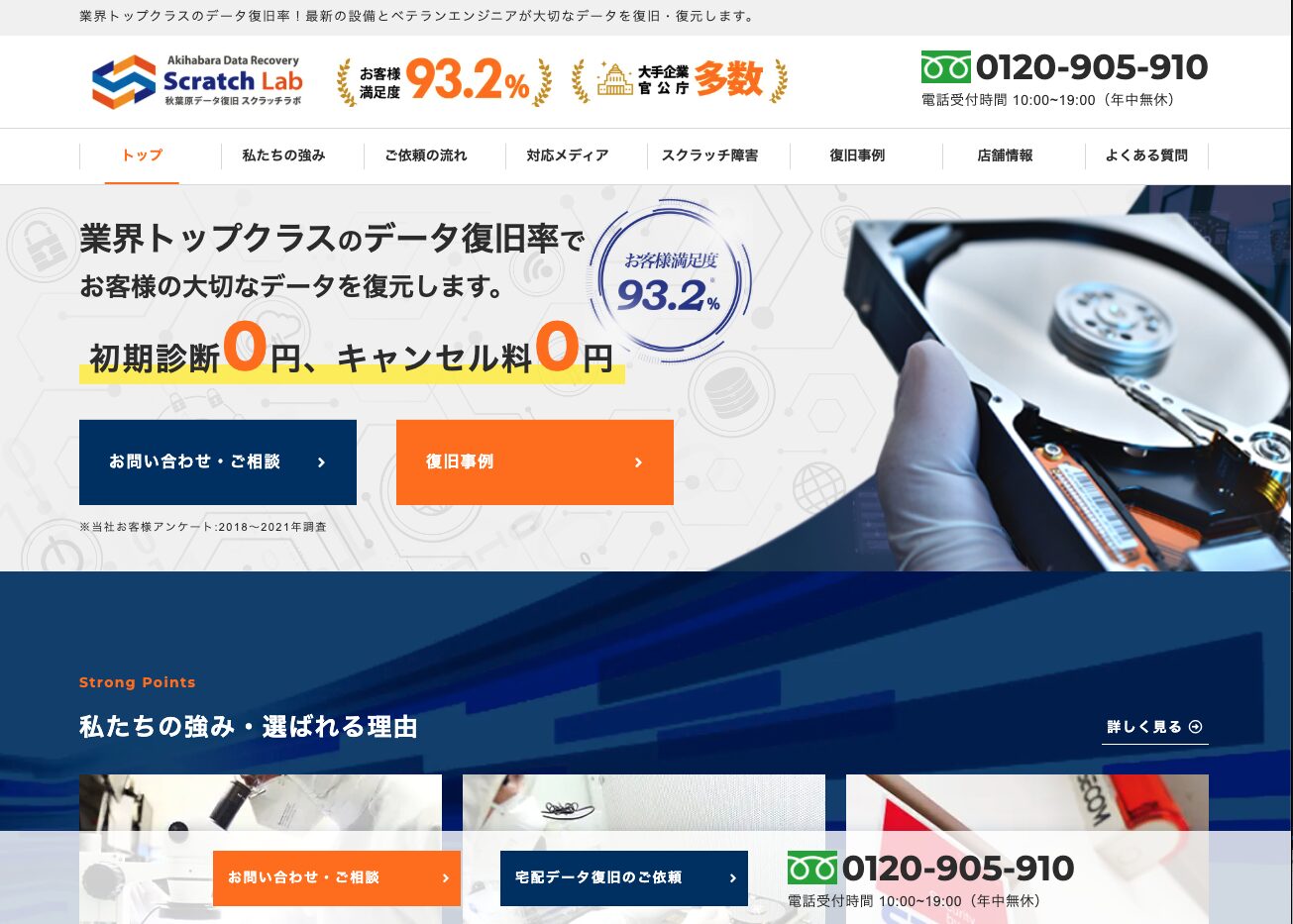
秋葉原データ復旧スクラッチラボ(全国宅配対応可能・重度物理障害にも対応)
| 利用形態 | 全国から宅配受付。外付けHDDも発送で依頼可能 |
|---|---|
| 強み |
クリーン設備と専用機材を組み合わせ、重い物理障害まで視野に入れて対応できる体制が見える。 公式サイトで復旧事例が公開され、検討材料を増やしやすい。 |
| 向いている人 |
失敗が許されない重要データを扱う人。 落下や衝撃の心当たりがある人。 認識が不安定で、操作を続けるのが怖い人。 |
| 公式サイト | 秋葉原データ復旧スクラッチラボ |
状態が読みにくいときほど、通電回数を増やさず、早めに方針を相談できる窓口があると安心です。
口コミ(Googleレビュー)




よくある質問(Q&A)

重要度が高いデータや不安定さがある場合は、無理に続けず、優先順位を整理したうえで相談して方針を決めるほうが安心です。


ただし、何度も抜き差しして通電回数を増やすのは避け、反応が遅い、固まるなどの兆候があれば深追いしないのが安全です。
まずは症状を整理し、相談して案内を受けてから進めるほうが安心です。
まとめ:守るべき順番を固定すると迷いが減る
外付けHDDが認識しないとき、最初にやるべきことは原因探しではありません。
現状を保ち、情報を整理し、操作を増やさずに次の判断へつなぐことです。
通電リスクは怖がるための言葉ではなく、通電の回数と時間を最小化するための考え方です。
この順番を守るほど、後悔は減りやすくなります。
- まず接続を外し、現状を固定する
- 直前の状況とエラー表示を記録する
- 最優先データの順位を整理する
- 安全にできる確認は短時間で切り上げる
- 不安定さがあるなら深追いせず相談へ切り替える
特に重要データの場合は、自己判断での試行錯誤を増やすほど、状況が読みにくくなることがあります。
迷ったときほど、早い段階で専門家の説明を聞き、納得できる方針で進めることが安心につながります。